Utilize o recurso de automação de propostas de apólices para otimizar o cadastro de documentos. A importação dispensa o cadastro manual do documento nos casos em que a proposta não foi transmitida pelo Quiver Mult, ou seja, quando o seguro é transmitido diretamente no sistema da seguradora. Para utilizar a importação, é preciso baixar previamente a proposta de apólice em formato PDF no site da companhia.
Se o cliente possuir orçamento pendente de finalização no acompanhamento de vendas do Quiver Pro, ou cotação pendente no Quiver Mult, cuja vigência corresponda à vigência da proposta de apólice a importar, é possível vincular o orçamento para finalizá-lo e evitar que os relatórios de vendas sejam afetados por números errados de negociações.
A importação pode ser feita com múltiplos arquivos ou individualmente.
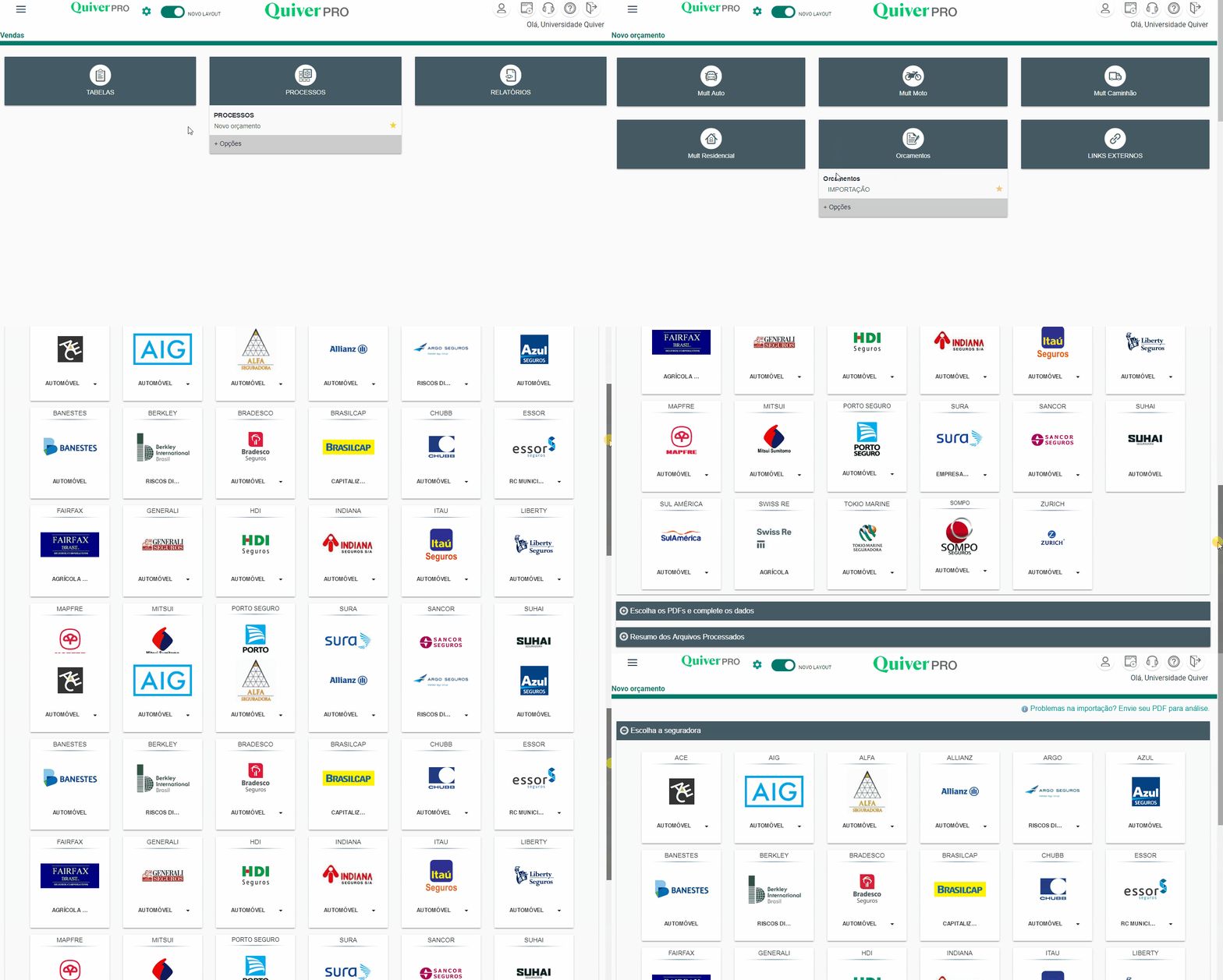
Para acessar o recurso de automação de propostas de apólices, acesse: Vendas > Processos > Novo Orçamento > Orçamentos > Importação.
Neste painel são disponibilizadas as companhias e os ramos com automações de propostas de apólices em PDF. A automação não é exclusiva para o ramo de automóveis. Para saber os ramos com importação, clique no combo de ramos da seguradora.
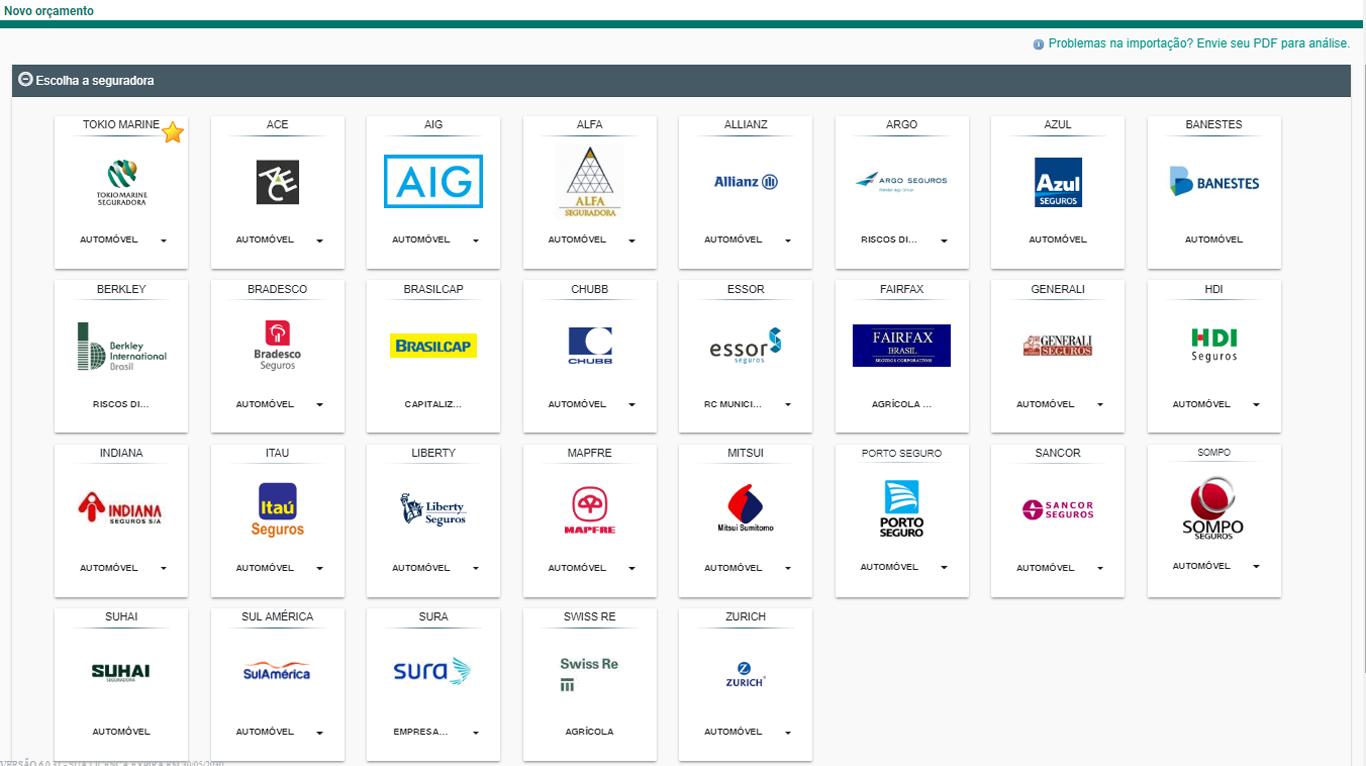
1. No painel ESCOLHA A SEGURADORA, localize a seguradora do PDF. Nota: para facilitar, favorite a seguradora mais utilizada para que seja exibida em destaque no início do painel (conforme exemplo na imagem acima, com a seguradora Tokio Marine). Ao passar o cursor do mouse sobre a seguradora, clique no ícone de estrela.
2. Após localizar a seguradora, utilize o combo de ramos para identificar o ramo correspondente à proposta e clique sobre ele.
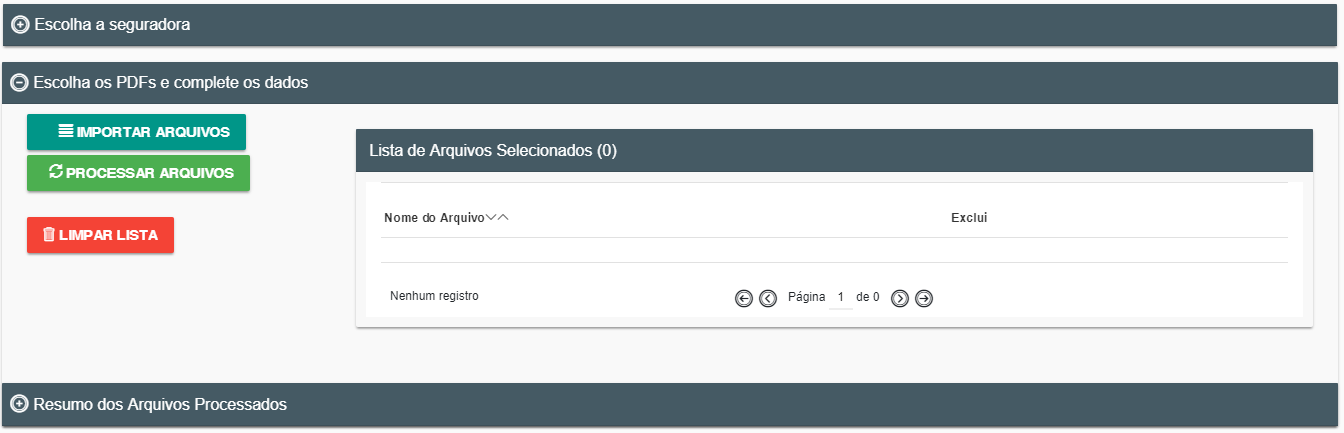
3. No painel ESCOLHA OS PDFs E COMPLETE OS DADOS, clique no botão IMPORTAR ARQUIVOS para selecionar os arquivos PDF das propostas de apólices. Será exibido o painel UPLOAD DE MÚLTIPLOS ARQUIVOS.
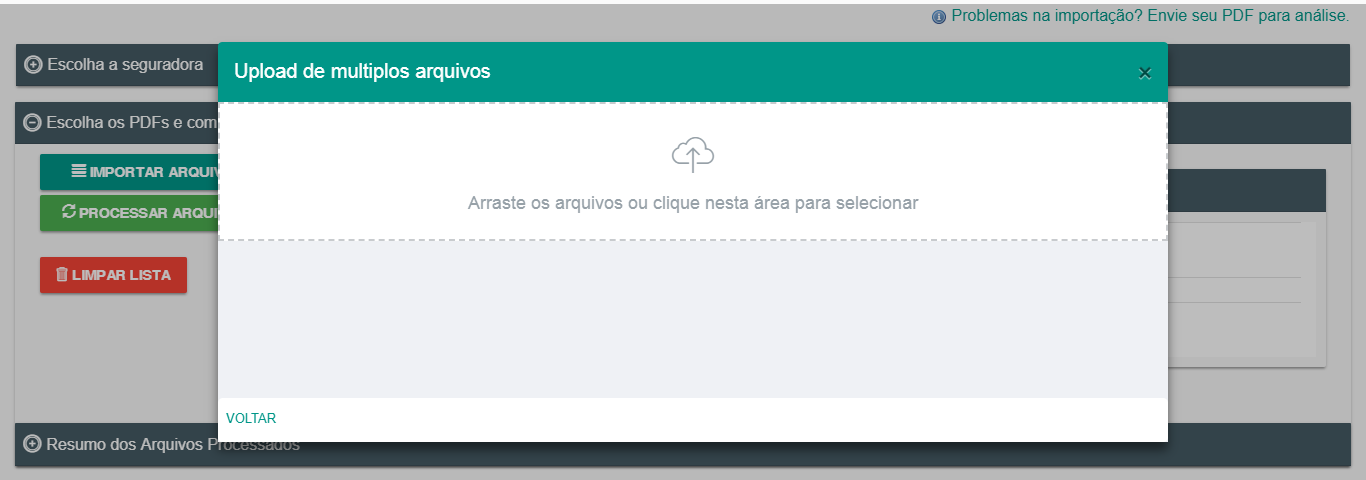
4. No painel UPLOAD DE MÚLTIPLOS ARQUIVOS, clique na área tracejada para exibir o explorador de arquivos, selecione o(s) arquivo(s) e clique em ABRIR. Ou se preferir, apenas arraste o(s) arquivo(s) da pasta em que está(ão) salvo(s) para dentro da área. Clique em VOLTAR após selecionar o(s) arquivo(s).
5. O
subpainel LISTA DE ARQUIVOS SELECIONADOS apresenta os arquivos carregados.
Caso tenha incluído um arquivo indevidamente, clique no botão EXCLUIR
( ) para desconsiderá-lo,
ou utilize o botão LIMPAR LISTA para desconsiderar todos os arquivos e
refazer o upload.
) para desconsiderá-lo,
ou utilize o botão LIMPAR LISTA para desconsiderar todos os arquivos e
refazer o upload.
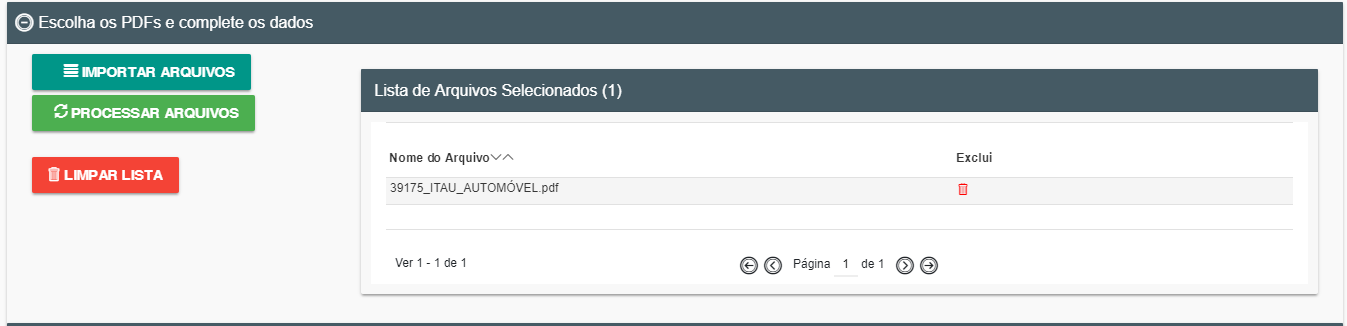
6. Ao concluir as seleções, execute o(s) arquivo(s) para validá-lo(s) e listá-lo(s) no painel RESUMO DOS ARQUIVOS PROCESSADOS. Para isso, clique no botão PROCESSAR ARQUIVOS.
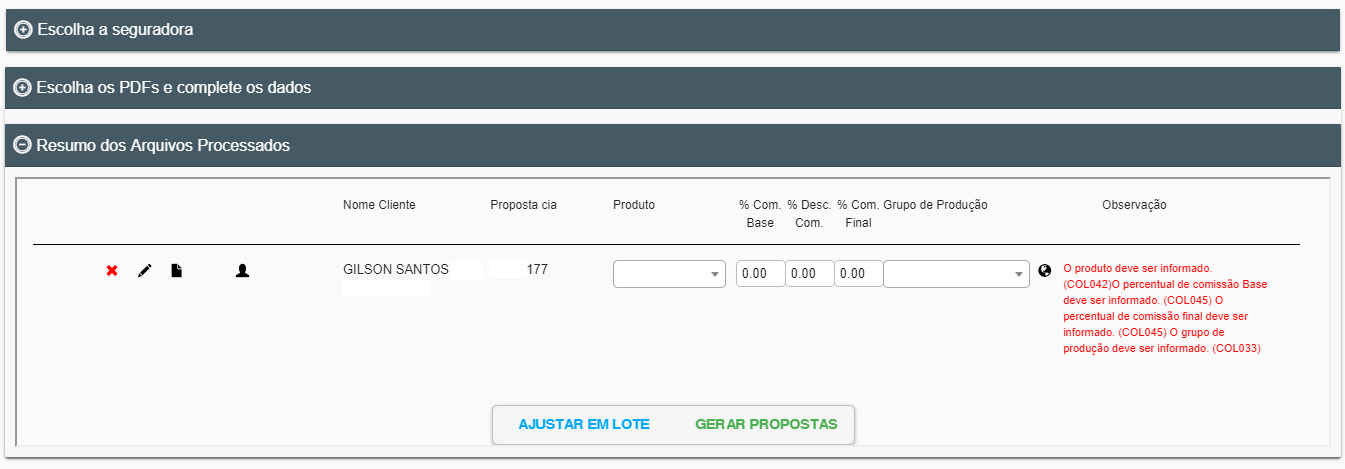
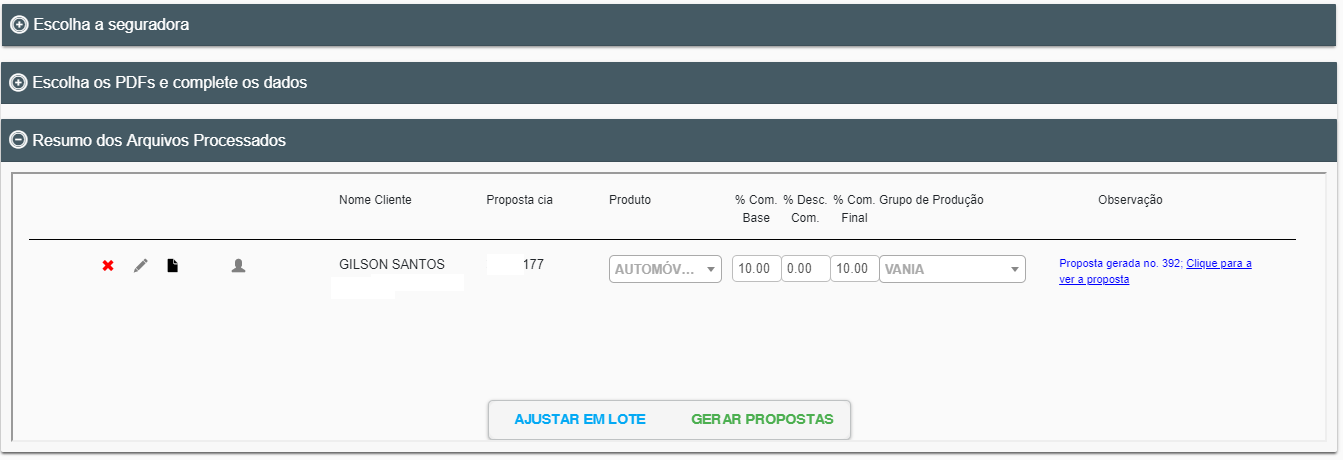
7. O painel RESUMO DOS ARQUIVOS PROCESSADOS lista os detalhes dos arquivos e os campos pendentes para preenchimento manual. Nota: caso selecione um arquivo com layout incompatível, o nome do cliente permanece em branco e na coluna OBSERVAÇÃO é exibido o log: “Esse PDF não é do ramo [NOME DO RAMO DA SEGURADORA SELECIONADA] ou não está em formato válido para importação.”
o. Para
desconsiderar um arquivo processado e impedir a geração da proposta, clique
em EXCLUIR ARQUIVO DA LISTA ( ).
).
o. Para
visualizar os dados do PDF lidos pelo sistema, clique em EDITAR CAMPOS
( ). Assim, é possível
visualizar e editar informações, caso algum dado tenha sido importado
incorretamente.
). Assim, é possível
visualizar e editar informações, caso algum dado tenha sido importado
incorretamente.
o. Para
apresentar a imagem do PDF, clique em VISUALIZAR PDF PROPOSTA ( ).
).
o. Para inserir características e exibi-las no cadastro do cliente, clique em CARACTERÍSTICAS DO CLIENTE.
8. Os campos PRODUTO, COMISSÃO e GRUPO DE PRODUÇÃO são obrigatórios e devem ser ajustados pelo usuário, pois não são dados contemplados no PDF. Preencha-os pontualmente para ajustá-los com dados diferentes. Para otimizar a correção, clique em AJUSTAR EM LOTE. ATENÇÃO: o ajuste em lote aplicará as mesmas informações em todos os documentos. Caso utilize o botão AJUSTAR EM LOTE, preencha os campos abaixo na janela sobreposta:
o. GRUPO DE PRODUÇÃO: informe neste campo o grupo do produtor responsável pela negociação.
o. CAMPANHA: este campo é opcional. Utilize-o para indicar como o cliente foi prospectado e possibilitar a extração de relatórios específicos que apresentem a produção gerada nesses eventos. Por exemplo, a venda do seguro foi originada por uma ação de vendas realizada pela corretora, ou pela participação em evento do segmento de seguros, entre outros.
o. PRODUTO: selecione neste campo o produto do Quiver Pro relacionado ao ramo da proposta.
o. APÓLICE COLETIVA: este campo é opcional. Preencha-o se a proposta estiver vinculada a uma apólice coletiva.
o. % COMISSÃO BASE: informe neste campo o percentual de comissão sem desconto.
o. % DESCONTO: neste campo, informe o percentual do desconto aplicado sobre a comissão, se houver.
o. % COMISSÃO FINAL: ao preencher os campos anteriores e utilizar a tecla TAB, este campo é autopreenchido com o valor da comissão base subtraído pelo desconto. Deve constar aqui o valor de comissão aplicado no seguro.
o. Ao concluir os preenchimentos, clique em AJUSTAR EM LOTE. Caso queira sair da tela sem salvar as correções, utilize o botão CANCELAR.
9. Para
conferir a estrutura do grupo de produção selecionado, incluir ou excluir
níveis e divisões, clique no botão PRODUTORES ( ).
Nota: em ambas situações (incluir
ou excluir), clique em GRAVAR para salvar as alterações realizadas.
).
Nota: em ambas situações (incluir
ou excluir), clique em GRAVAR para salvar as alterações realizadas.
o. Para acrescentar o relacionamento de nível e divisão pendente, clique em INCLUIR no rodapé. No campo NÍVEL selecione o nível hierárquico e no campo DIVISÃO selecione a pessoa física ou jurídica relacionada ao nível informado. No campo %PARTICIPAÇÃO informe quanto a pessoa física ou jurídica representa na negociação. É permitido incluir o mesmo nível relacionado a diferentes divisões, contudo a soma do percentual de participação do nível deve totalizar 100%. Caso contrário, é apresentado o alerta: “A soma da participação do nível: [NOME DO NÍVEL] está diferente de 100%! (MSG1263)” caso o usuário tente sair da tela. Nota: a informação deste campo reflete em relatórios de produção, portanto deve ser preenchido atenta e corretamente.
o. Para
desconsiderar o relacionamento de nível e divisão apresentado indevidamente
na formação, clique na linha do relacionamento para selecioná-lo e acione
o botão EXCLUIR ().
10. Após os ajustes (independente se feitos manualmente ou em lote), o sistema valida se o arquivo está preparado para gerar a proposta. Na coluna OBSERVAÇÃO, são possíveis os seguintes logs:
o. PRONTO PARA GERAR PROPOSTA: significa que o arquivo passou pela validação e está apto para gerar a proposta de apólice e cadastrá-la automaticamente no módulo Operacional.
o. JÁ EXISTE UMA PROPOSTA PARA ESTE CLIENTE, PARA ESTA SEGURADORA, VIGÊNCIA E PRODUTO: significa que, ao validar o arquivo, o sistema identificou a existência de um cadastro em Operacional > Propostas / apólices cujos dados correspondem aos dados do PDF importado. Nesse caso, a proposta não é gerada para evitar duplicidade, e é preciso verificar se o cadastro existente é, de fato, referente ao PDF. Caso seja, o usuário pode desconsiderar a importação e apenas anexar o PDF ao cadastro existente, caso não conste o arquivo digital.
11. Clique em GERAR PROPOSTAS para concluir o processo de importação e gerar o cadastro em Operacional > Propostas / apólices. Nos cadastros realizados com êxito, a coluna OBSERVAÇÃO apresenta o log: “Proposta gerada nº [NÚMERO DA PROPOSTA QUIVER]; Clique para ver a proposta.” Clique no link para abrir o cadastro e conferir os dados gravados na proposta de apólice.