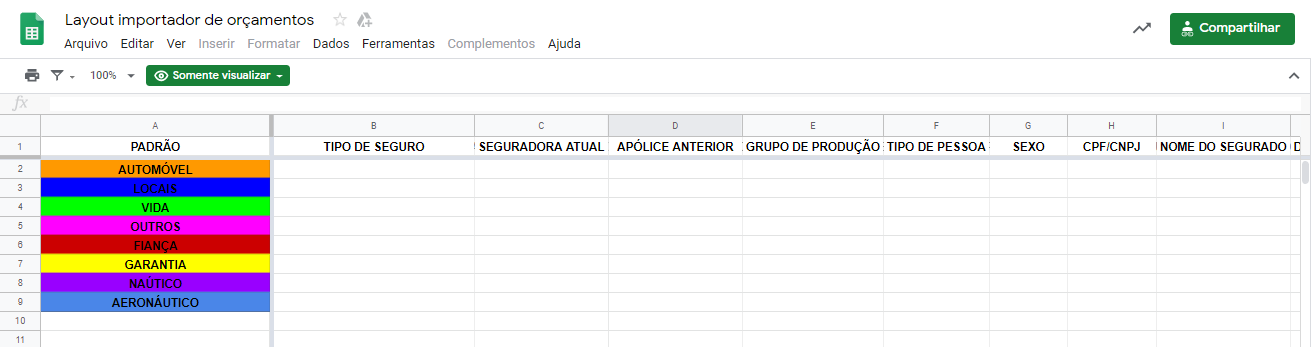
O importador de orçamentos é um facilitador que, por meio de determinado modelo de planilha, importa para o sistema os perfis dos prospects e cria os orçamentos para esses clientes no acompanhamento de vendas. Com base nesses perfis, a equipe de cálculo estipula as coberturas e realiza os cálculos nas seguradoras. Notas:
o. Os prêmios e coberturas não são contemplados, pois devem ser preenchidos diretamente nos orçamentos criados pela importação, após realizar as cotações nas companhias.
o. Não são criadas cotações no multicálculo. O intuito dessa rotina é importar os clientes / prospecções para criar os seus respectivos orçamentos no acompanhamento de vendas, sendo necessário cotar os seguros diretamente nas companhias com base nos perfis criados.
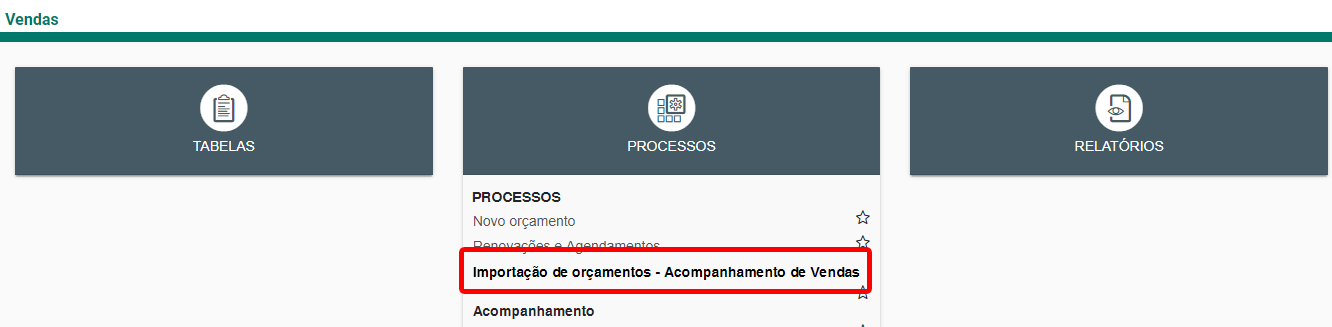
Acesse Vendas > Processos > Importação de orçamentos - Acompanhamento de Vendas.
Entre as vantagens de utilizar a rotina para importar os prospects, a principal delas é automatizar o preenchimento do perfil, o que evita o esforço manual de digitá-lo, além de permitir o upload em lote (diversos clientes) e para diferentes ramos de seguros no mesmo arquivo. A planilha pode conter apenas os dados cadastrais mínimos e os dados do bem segurado, informações obrigatórias para salvar o orçamento, cujos dados adicionais podem ser complementados mais tarde, diretamente na tela do orçamento.
A seguir, apresentamos o fluxo básico de utilização e as orientações para o correto uso da rotina.
O fluxo básico de utilização da rotina é:
1. Baixar o layout da planilha;
2. Inserir na planilha os dados cadastrais dos clientes, dos bens segurados e salvá-la;
3. Acessar a rotina e realizar a correspondência (isto é, relacionar) dos campos com as colunas da planilha;
4. Realizar o upload do arquivo;
5. Verificar as possíveis ocorrências da importação para corrigi-las e realizar novo carregamento do arquivo.
Etapa 1 - Obtenção do layout e preenchimento do arquivo
Primeiramente, é preciso obter o layout padrão para preencher os dados dos clientes / prospecções e importá-los. Esse modelo é obtido no próprio sistema.
1. Acesse Vendas > Processos > Importação de orçamentos - Acompanhamento de Vendas.
2. Clique no link disponível na tela da importação (“Este processo importa orçamentos. O arquivo deve ser no formato XLS e no formato disponível no link”).
3. Realize o download da planilha em uma pasta local do computador, sem alterar a extensão original do arquivo (XLS). Nota: se o documento for aberto em nova aba do navegador devido à sincronização com a conta do Google, na planilha, acesse o menu “Arquivo” e escolha as opções “Fazer download como > Microsoft Excel”.
4. Abra o arquivo baixado para preenchê-lo com as informações dos clientes / prospects. Vide imagem da planilha e suas legendas:
o. São apresentadas as colunas separadas por cores. O primeiro bloco com colunas brancas se referem aos dados cadastrais e aos dados do seguro, tais como vigência, produtor e demais correlatos; as colunas coloridas se referem aos dados dos bens segurados. Há uma cor diferente para cada ramo, o que favorece a identificação de quais colunas devem ser preenchidas, evitando o preenchimento desnecessário de alguns campos. Por exemplo, para o ramo “Garantia”, devem ser preenchidas as colunas amarelas, sendo desnecessárias as colunas nas demais cores.
o. Posicione o cursor do mouse sobre as células do cabeçalho para visualizar o texto do “help”.
o. Para saber quais células são obrigatórias, verifique a indicação em “Parâmetros e observações” na tela da importação. Por exemplo, o campo TIPO DE SEGURO é obrigatório, independente do ramo do seguro, segundo o que consta na tela. Logo, é um campo indispensável na planilha.
o. Vários campos são autoexplicativos, mas alguns possuem maior nível de detalhes que exigem atenção no preenchimento, os quais destacamos abaixo:
1. Na coluna PADRÃO, apague a legenda dos ramos e preencha-a com o nome do padrão. Utilize a descrição do padrão configurado em Portal > Processos > Configurar os ramos e seguradoras com as quais a corretora trabalha. Uma dica para saber quais os padrões disponíveis é: na tela da importação, acesse a aba do ramo que deseja importar e clique no botão CONSULTAR PADRÕES. Copie o padrão desejado, feche a janela e cole na planilha.
2. Na coluna SEGURADORA ATUAL, informe a seguradora da apólice que será renovada (usado apenas em orçamentos de renovações). Deve ser usado o nome completo da seguradora e não a nomenclatura abreviada. Acesse Operacional > Processos > Seguradoras e visualize a descrição correta.
3. A coluna APÓLICE ANTERIOR é usada apenas em orçamentos de renovações e deve conter o número da apólice que se pretende renovar. Se houver o cadastro no sistema Quiver, mantenha o mesmo formato de número. Por exemplo, se o arquivo da seguradora contém ‘ramo+apólice’ e a corretora cadastra apenas ‘apólice’, informe na planilha apenas ‘apólice’.
4. No campo GRUPO DE PRODUÇÃO, informe o grupo hierárquico, considerando a descrição do cadastro em Estrutura hierárquica > Tabelas > Grupos de produção.
5. O campo CPF/CNPJ pode ser preenchido com ou sem a formatação (separadores: pontos (.), traços (-) e barra (/)).
6. Nas colunas coloridas (dos itens), verifique a cor indicada para o ramo do seguro e preencha o que é solicitado conforme o bem segurado do cliente.
7. Ao concluir, salve a planilha, mantendo a extensão original (XLS).
Etapa 2 - Correspondência dos campos da tela com as colunas da planilha e upload do arquivo
Após inserir os dados na planilha e salvá-la, é o momento de realizar a correspondência dos campos da tela da rotina com as colunas da planilha para importá-la.
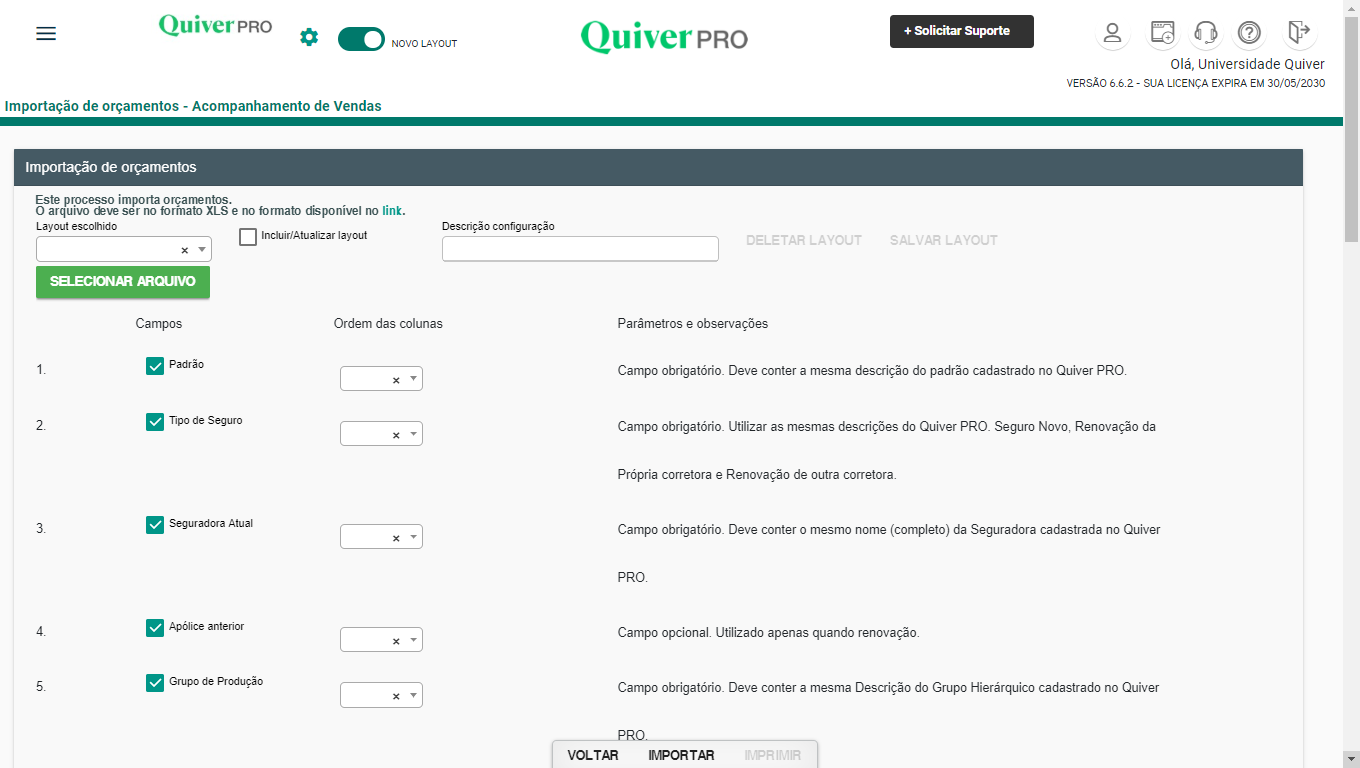
1. Na tela da importação, realize a correspondência dos campos.
o. Se houver uma seleção pré-definida de campos para a importação, clique em LAYOUT ESCOLHIDO e selecione a opção. Ao selecionar, os campos pré-definidos na configuração são marcados (veja no item adiante como salvar seleções).
o. Se não houver uma seleção pré-definida, realize manualmente a correspondência.
Observe a informação da coluna CAMPOS. Esses dados são idênticos aos que constam na planilha. Selecione os mesmos campos preenchidos na planilha.
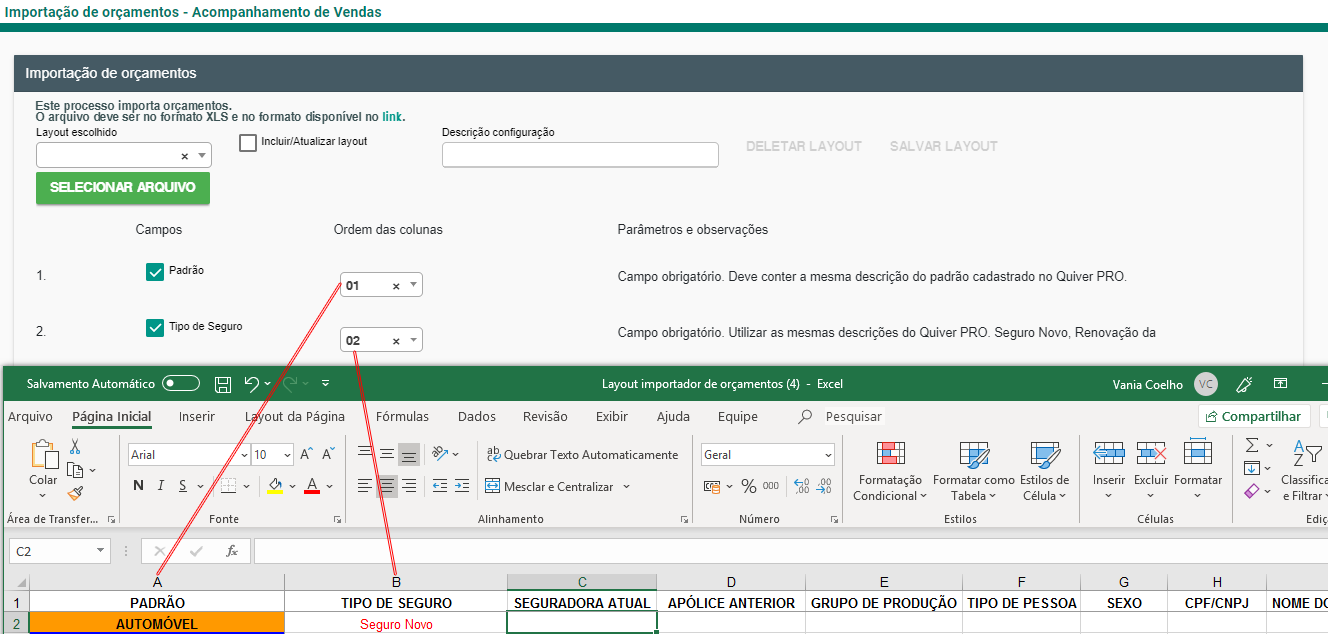
Na coluna ORDEM DAS COLUNAS, faça a correspondência das informações. Por exemplo, se o campo “PADRÃO” estiver na coluna “A” da planilha, significa que é a primeira. Dessa forma, corresponda “PADRÃO” com o valor “01”; se “TIPO DE SEGURO” estiver na coluna “B”, significa que é a segunda. Assim, corresponda “TIPO DE SEGURO” com o valor “02”, e assim por diante, até finalizar os preenchimentos.
Vale ressaltar que a seleção pode ser salva para aproveitamento em importações futuras, o que evita a necessidade de refazê-la. Para isso:
o. Mantenha habilitado o checkbox INCLUIR/ATUALIZAR LAYOUT.
o. No campo DESCRIÇÃO CONFIGURAÇÃO defina o nome da parametrização.
o. Clique em SALVAR LAYOUT para armazenar as configurações.
2. Feitas as correspondências, clique em SELECIONAR ARQUIVO e localize o diretório cuja planilha está salva. É apresentado o alerta “Arquivo carregado”.
3. Após relacionar os campos com a planilha e selecionar o arquivo com sucesso, é o momento de realizar o carregamento dos dados para o sistema. Para isso, clique em IMPORTAR. Ao realizar essa ação, são possíveis os seguintes alertas:
“Foram encontrados erros, favor verificar os logs de execução em Integrações > Tabelas > Logs de Interfaces filtrando pela data atual ou visualizar pelo botão imprimir.”: indica a existência de dados incorretos na planilha, como formatação da célula ou informação digitada sem as máscaras esperadas.
“Campo [NOME DO CAMPO] é obrigatório!”: indica que o campo obrigatório está selecionado na tela da importação, mas está pendente de relacionamento com a coluna da planilha, ou que está pendente de seleção e também de relacionamento.
“Campo [NOME DO CAMPO] está marcado mas sem coluna selecionada!”: indica que o campo, independente da obrigatoriedade, está selecionado, mas está pendente de relacionamento com a coluna da planilha.
“O nome do arquivo deve ser informado.”: indica que houve a tentativa de importação sem que o arquivo tenha sido selecionado.
“Arquivo inválido.”: indica que o arquivo selecionado não está na extensão aceita (XLS ou XLSx).
“Importação realizada com sucesso!”: é o log que deve ocorrer para considerar a execução da rotina. Indica que o arquivo carregado é válido, todos os campos selecionados foram relacionados com a planilha e, portanto, a importação foi concluída com êxito.
Etapa 3 - Ocorrências da importação
Ao realizar o upload do arquivo, verifique os logs do processamento. Sempre que o arquivo é importado com sucesso, são geradas ocorrências, tanto de sucesso quanto de insucesso.
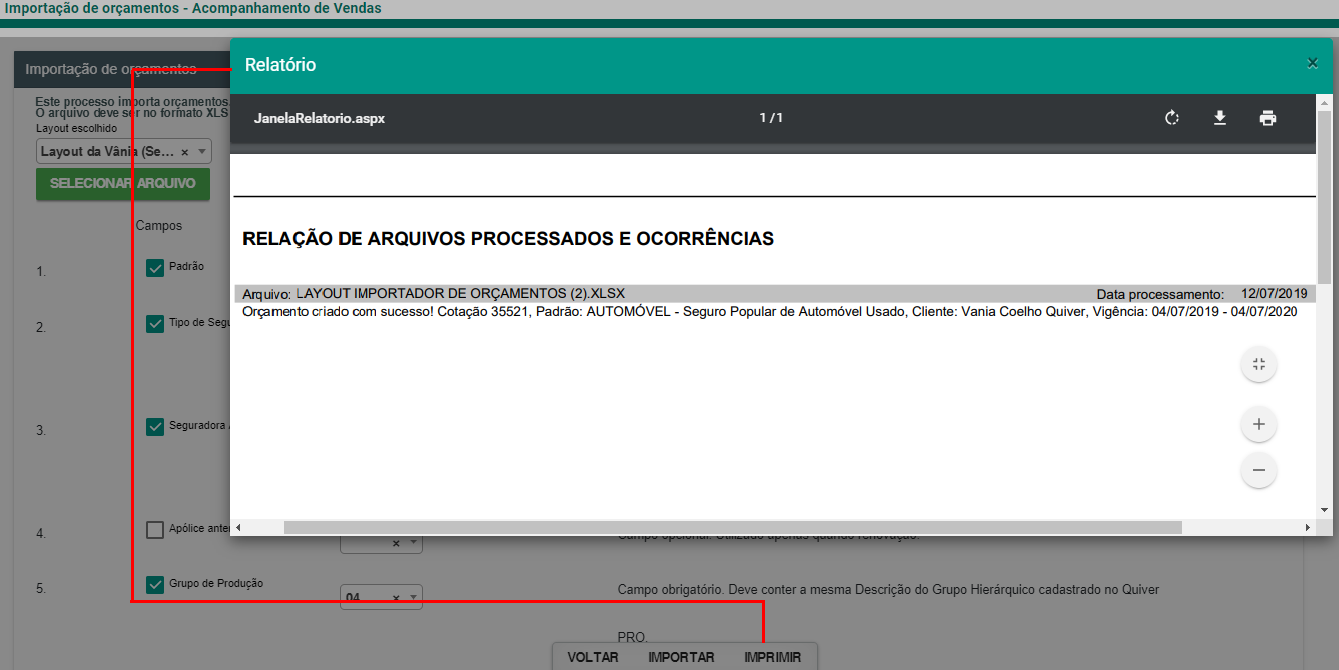
1. Ainda na tela da importação, o botão IMPRIMIR é habilitado. Clique e escolha a forma de extração do relatório de ocorrências (planilha ou PDF). Se esse botão não for habilitado, verifique o arquivo processado, pois há grande probabilidade de se tratar de arquivo fora do layout esperado pelo sistema. Abaixo, imagem de determinado relatório de ocorrência extraído em PDF, cuja importação foi realizada com sucesso, obtido ao clicar no botão.
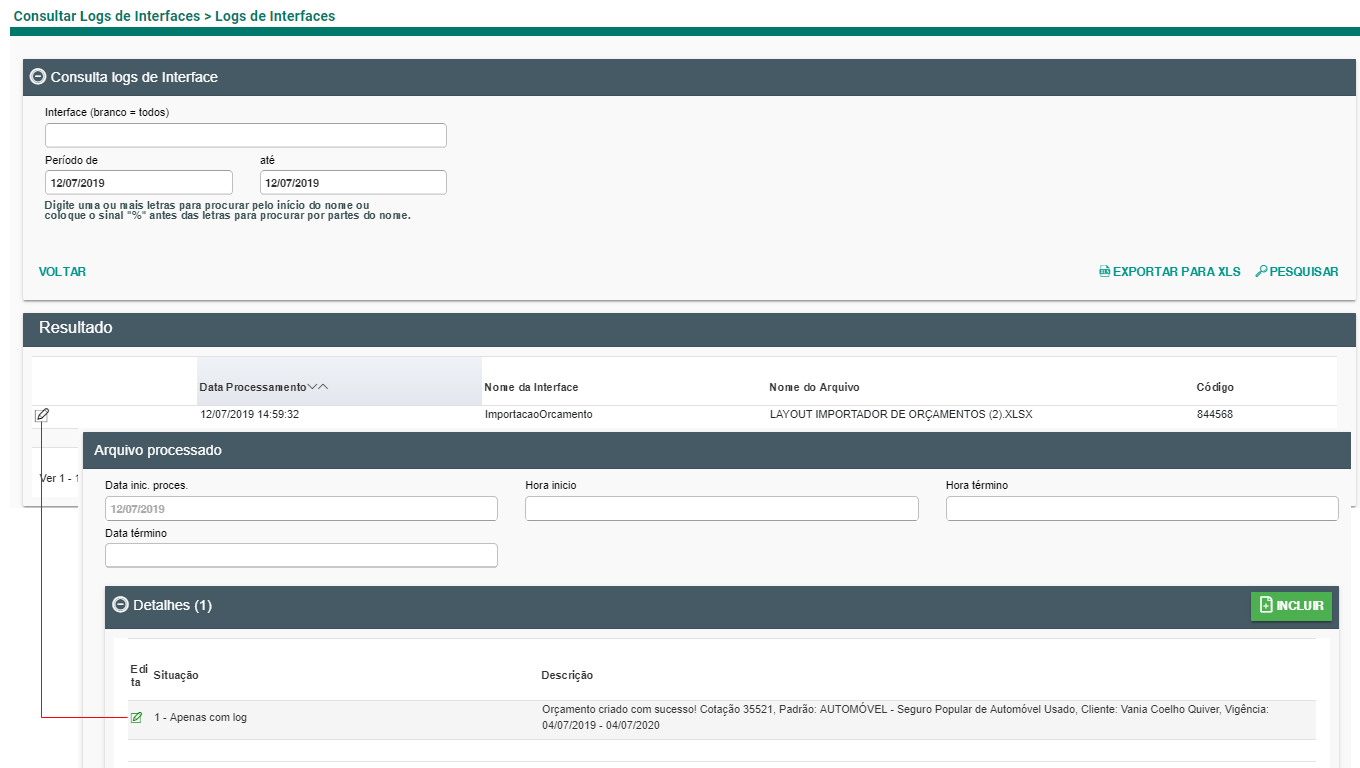
2. Se preferir visualizar os logs em outro momento, acesse Integrações > Tabelas > Logs de Interfaces. Abaixo, imagem de determinado relatório de ocorrência, cuja importação foi realizada com sucesso, obtido por esse trajeto.
Para acessar os orçamentos cadastrados e tratá-los, acesse: Vendas > Processos > Painel de negócios.