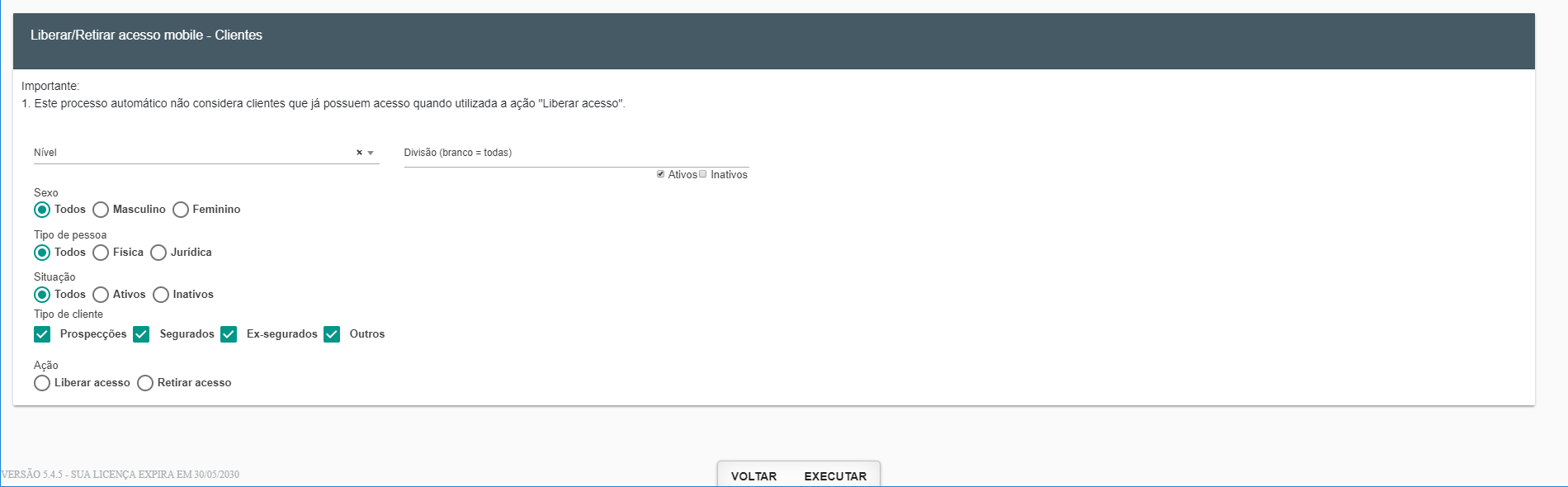
Utilize essa opção para liberar ou retirar acessos ao aplicativo Quiver PRO Mobile dos clientes finais em lotes. A opção é acessível para corretoras independentes e corretoras de grupos (multicorretoras). Nos casos das corretoras de grupos, é aconselhável que a corretora líder/holding do grupo não realize o processo sob sua licença de administradora, pois o procedimento deve ser realizado individualmente, por cada corretora, por questões de segurança.
Nota: se o cliente estiver com o grupo de produção em branco (o que é comum acontecer quando o cliente é “compartilhado” entre corretoras do mesmo grupo), o sistema busca por documentos desse cliente que tenham na estrutura de produção o nível e a divisão selecionados para enviar o acesso. Caso encontre, o acesso é encaminhado.
1. No campo NÍVEL, selecione o nível que deseja abranger para conceder ou retirar os acessos. Quanto mais alto é o nível na hierarquia, maior é o número de clientes abrangidos.
2. No campo DIVISÃO, selecione, se necessário, a divisão vinculada ao nível informado. Se o campo for mantido em branco, todas as divisões do nível selecionado são consideradas.
3. No campo SEXO, selecione o(s) gênero(s) dos clientes para a abrangência ou utilize a opção “Todos” caso não precise diferenciar.
4. No campo TIPO DE PESSOA, selecione se deseja abranger as opções “Física” ou “Jurídica”. Se mantida a opção “Todos”, são considerados tanto os clientes pessoas físicas quanto os clientes pessoas jurídicas.
5. No campo SITUAÇÃO, selecione se a rotina deve limitar a abrangência por clientes ativos ou somente inativos. Se mantida a opção “Todos”, não ocorre a limitação.
6. No campo TIPO DE CLIENTE, selecione entre as opções “Prospecções”, “Segurados”, “Ex-segurados” e “Outros” os tipos de clientes aplicáveis. Caso necessário, é permitido múltiplas seleções. Ao menos um tipo deve ser habilitado.
7. No campo AÇÃO, selecione se a rotina deve conceder novos acessos ou retirar os existentes, respeitando os filtros selecionados anteriormente. Ao menos uma ação deve ser habilitada.
8. Clique em EXECUTAR.