Esta rotina configura os links de captações externas. O que se entende por captação externa é a possibilidade de o cliente acessar o website da corretora, Whatsapp, Instagram, Facebook, ou outras ferramentas, e fornecer os dados do perfil de cálculo para a cotação do seguro. Esta forma de captação é integrada ao nosso sistema de multicálculo, ou seja, as informações preenchidas no formulário de captação são automaticamente transferidas ao Quiver MULT.
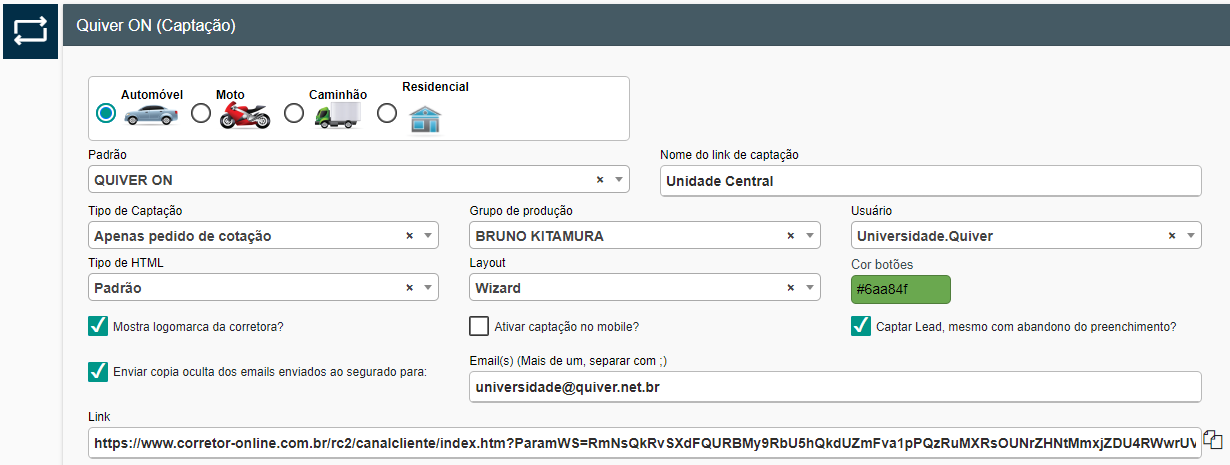
Para realizar as configurações, acesse o módulo Multiprodutos > Quiver ON (Captação) e acione o botão INCLUIR.
1. Determine se este link de captação será utilizado para captar seguros de AUTOMÓVEL, MOTO, CAMINHÃO ou RESIDENCIAL. Caso a corretora deseje captar os quatro tipos de seguros, será necessário configurar 4 links de captação.
2. No campo “Padrão”, selecione o padrão de cálculo do Quiver MULT, o qual será utilizado nas cotações de seguros dos negócios originados deste link de captação. Este padrão de cálculo deverá conter as seguradoras, os planos de coberturas, as coberturas adicionais e comissões, pois serão utilizados como base para a realização das cotações dos seguros. Não se esqueça! Com relação às coberturas, quando o cliente estiver preenchendo o formulário disponibilizado pelo link de captação, somente poderá escolher dentre os “Planos de Coberturas” configurados no padrão de cálculo.
3. No campo “Nome do link de captação”, informe o nome do link que está sendo criado. Este nome, o ajudará na identificação nos casos em que a corretora possui diversos links de captação cadastrados.
4. Em “Tipo de Captação”, selecione a opção desejada. Importante! Somente a opção “Apenas pedido de cotação” estará disponível para a corretora. Para ter acesso às demais opções entre em contato com a área Comercial da Quiver.
o. Apenas pedido de cotação: Apenas permitirá que o cliente preencha as informações do perfil de risco e do bem segurado. Com base nestas informações, é a corretora que realizará a cotação do seguro e consequentemente a efetivação e a transmissão da proposta pelo Quiver Mult;
o. Captação + Cálculo Via E-mail: Permitirá que o cliente preencha as informações do perfil de risco e do bem segurado, não exibindo o prêmio do seguro em tela, mas enviando um e-mail com o PDF da cotação em anexo;
o. Cálculo + Preferência de pagamento: Após preencher as informações do perfil de risco e do bem segurado, o cliente poderá realizar a cotação do seguro, ou seja, poderá visualizar os valores de prêmio em cada seguradora e suas formas de pagamento. O cliente também poderá selecionar a seguradora, a forma de pagamento e o parcelamento do prêmio que deseja fechar o seguro. Caberá a corretora preencher as informações de efetivação e transmitir a proposta à seguradora;
o. Cálculo + Efetivação: Após preencher as informações do perfil de risco e do bem segurado, o cliente poderá realizar a cotação do seguro, selecionar a seguradora e a forma de pagamento que deseja fechar o seguro, além disso, preencher as informações de efetivação. Caberá a corretora somente transmitir a proposta à seguradora.
o. Cálculo + Efetivação + Transmissão: Utilizando esta opção, o cliente será capaz de contratar o seguro em uma determinada seguradora sem a intervenção da corretora.
5. No campo “Grupo de produção”, informe o grupo de produção criado exclusivamente para ser utilizado no link de captação. Importante! Após o cliente finalizar o preenchimento do formulário, o sistema cria automaticamente uma cotação no Quiver MULT com o grupo de produção informado neste campo. Atente-se nas configurações de “Acesso à produção” dos usuário para que os colaboradores possam visualizar as cotações originadas deste link de captação.
6. No campo “Usuário”, selecione o usuário criado exclusivamente para ser utilizado no link de captação. Este usuário de acesso ao sistema deve estar com situação “ativa” e não pode ser utilizado pelos colaboradores da corretora. Importante! O e-mail cadastrado neste usuário será o remetente dos e-mails enviados aos clientes que finalizarem o preenchimento do formulário.
7. No campo “Layout”, configure como as perguntas do questionário de avaliação de risco (QAR) serão apresentadas aos clientes:
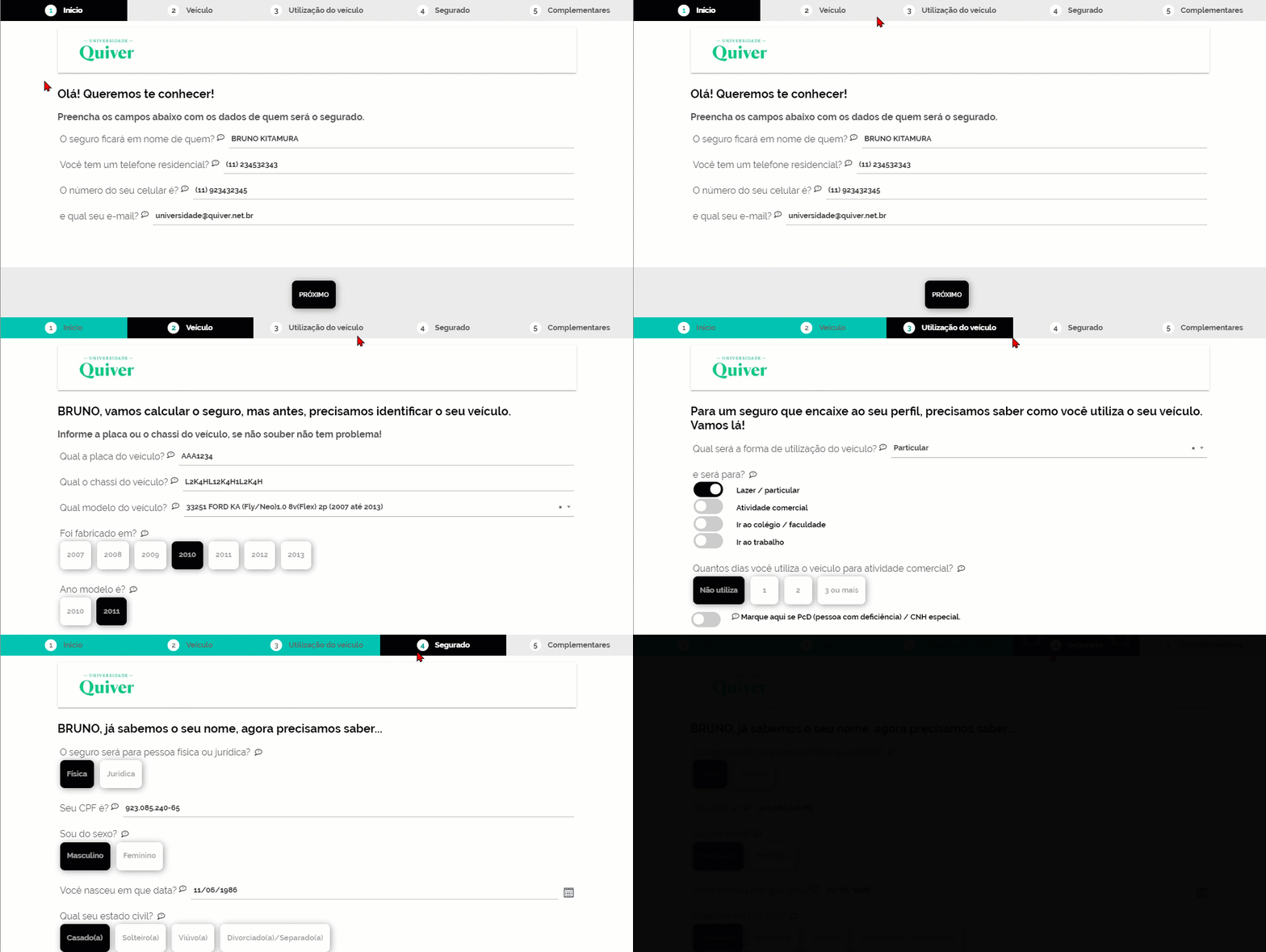
o. Wizard: No topo do formulário serão apresentadas todas as etapas de preenchimento (Inicial, Veículo, Utilização do veículo, Segurado e Complementares). Para cada etapa, serão apresentadas uma relação de perguntas, à medida que o cliente responde as perguntas, ele vai avançando de etapa até que o preenchimento do formulário é finalizado e automaticamente enviado ao nosso sistema de cálculo, ou seja, quando o cliente finaliza o preenchimento, o sistema cria automaticamente uma cotação no Quiver MULT com as informações do formulário.
o. Storytelling: O formulário apresentará as perguntas de forma mais amigável e de maneira progressiva, ou seja, a medida que o cliente responde as perguntas, o formulário apresenta novas perguntas. Após o cliente finalizar o preenchimento, o sistema cria automaticamente uma cotação no Quiver MULT com as informações do formulário.
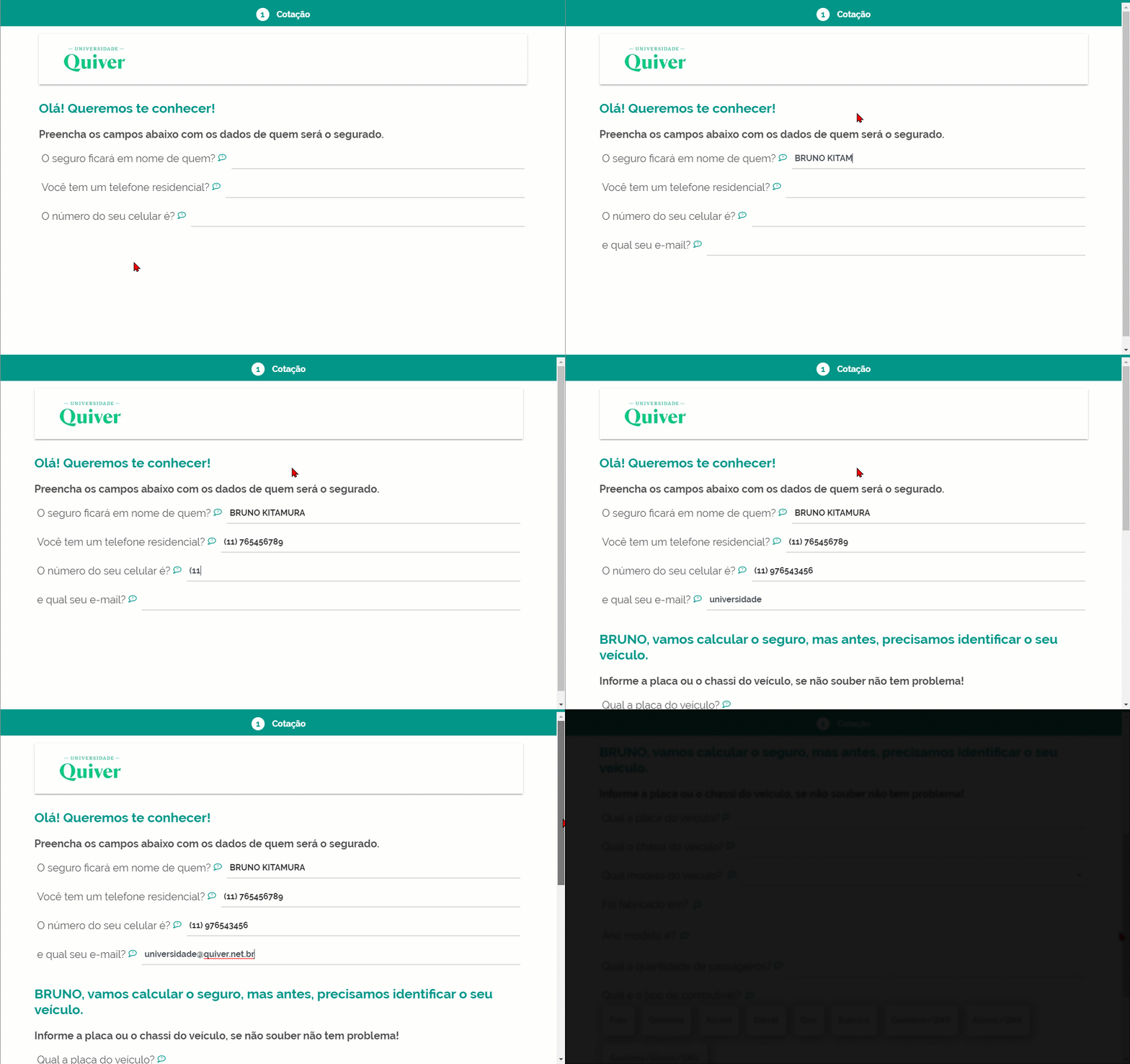
o. Storytelling - Auto Scroll: É muito parecido com a opção anterior. O formulário apresentará as perguntas de forma amigável e de maneira progressiva, ou seja, a medida que o cliente responde as perguntas, o formulário apresenta novas perguntas. Entretanto, quando o formulário apresentar uma nova pergunta, esta ficará automaticamente em evidência na tela. Após o cliente finalizar o preenchimento, o sistema cria, automaticamente, uma cotação no Quiver MULT com as informações do formulário.
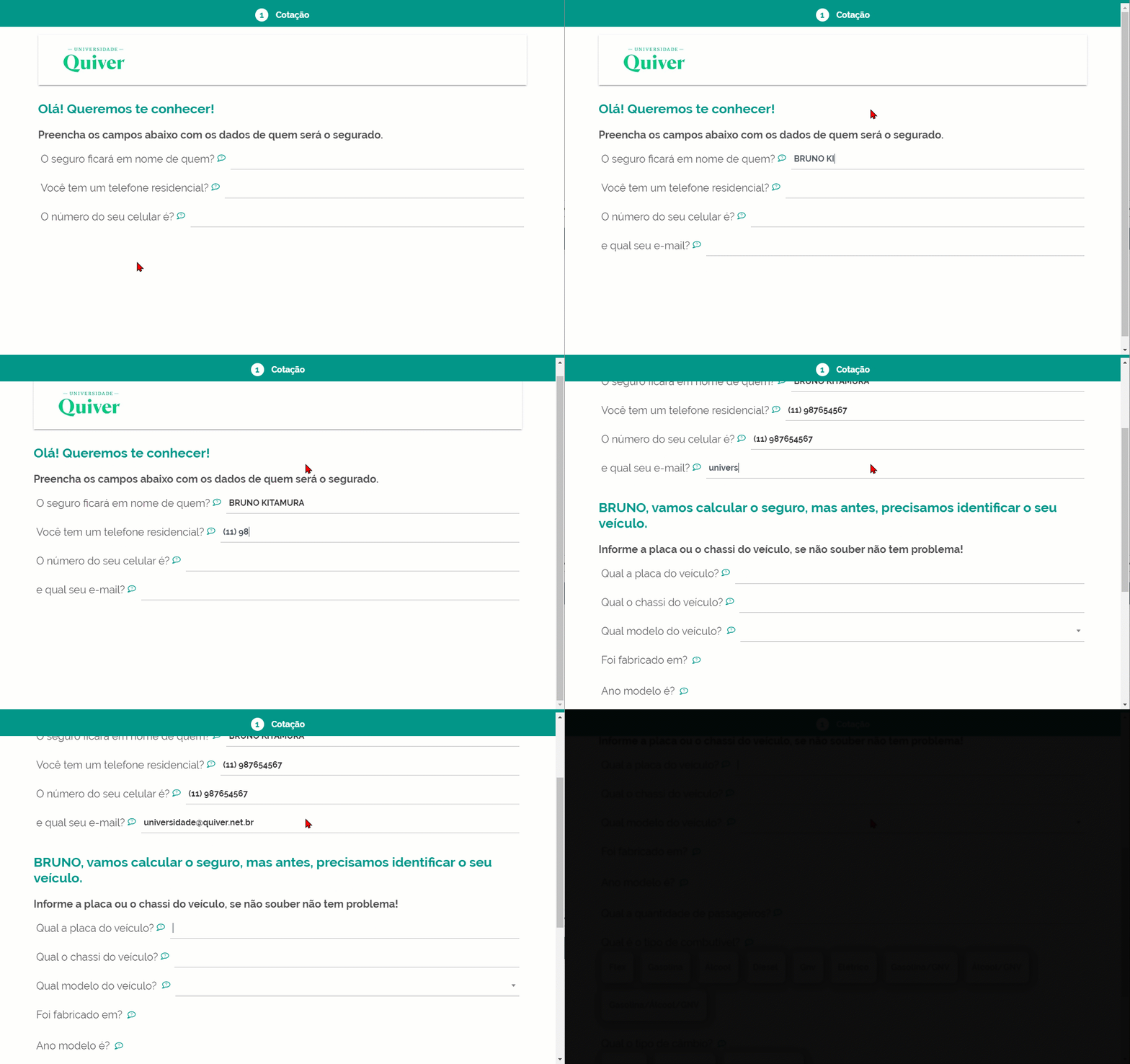
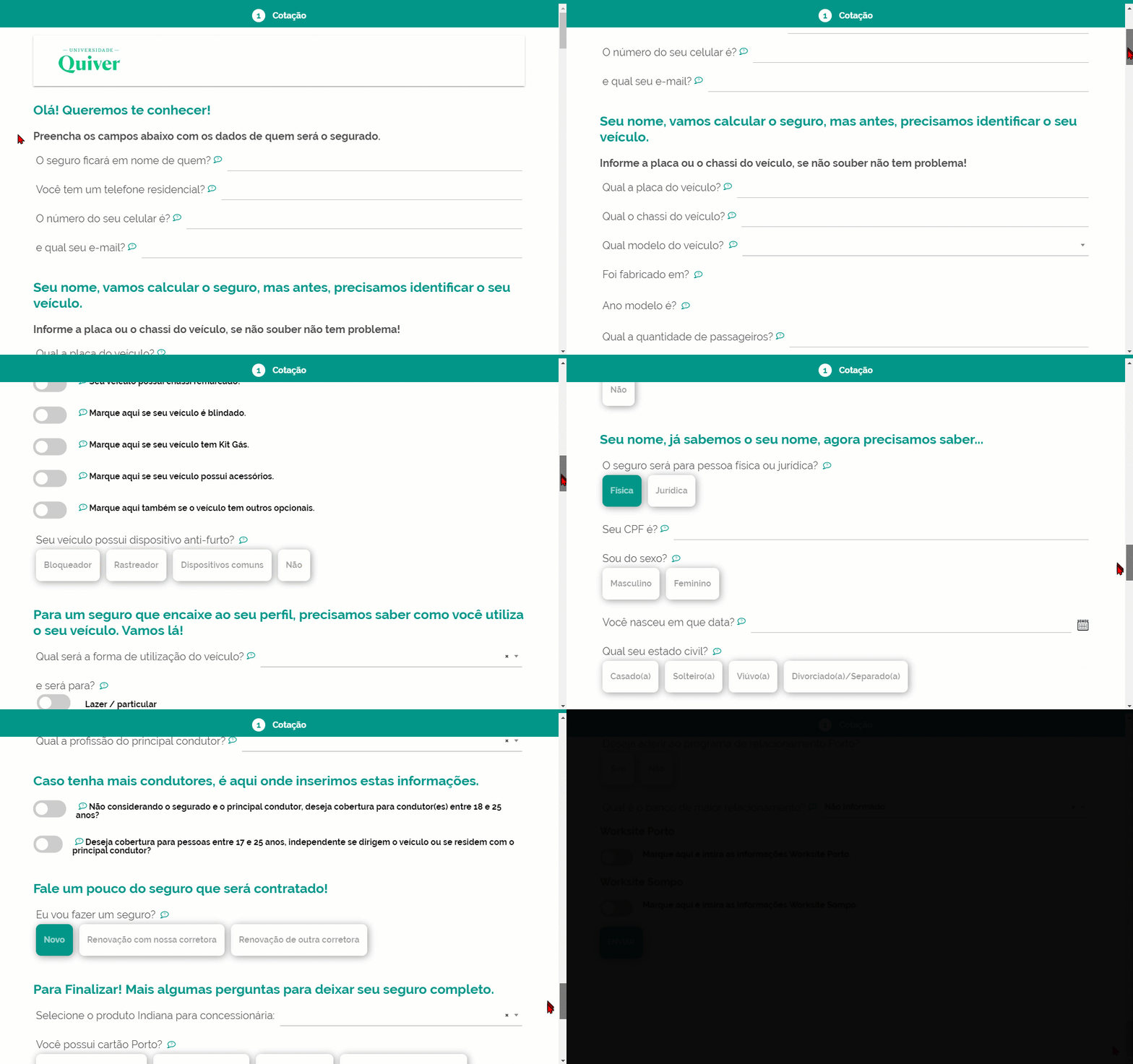
o. Página Única: O formulário apresentará todas as perguntas que o cliente deve responder para obter a cotação do seguro. Após o cliente finalizar o preenchimento, o sistema cria automaticamente uma cotação no Quiver MULT com as informações do formulário.
8. Em “Cor botões”, é possível configurar a cor predominante do formulário de captação que será preenchido pelos clientes da corretora.
9. Marque a opção “Mostrar logomarca da corretora” caso deseje que, no formulário de captação, seja apresentada o logotipo da corretora.
10. Marque a opção “Captar Lead, mesmo com abandono do preenchimento” para que o sistema armazene as informações dos clientes, nos casos em que desistirem de responder todas as perguntas do formulário. As informações são enviadas automaticamente ao nosso sistema de multicálculo, ou seja, o sistema cria de imediato uma cotação no Quiver MULT com as informações.
Obs.* Para estes leds não são enviados e-mails nem para o cliente e nem ao corretor.
11. Marque a opção “Enviar cópia oculta dos emails enviados ao segurado para:” para que o sistema forneça uma cópia dos e-mails que são enviados aos clientes que finalizam o preenchimento do formulário. No campo ao lado, informe o e-mail ou os e-mails que receberão a cópia oculta.
12. O campo “Link” apresenta o link de acesso ao formulário do Quiver ON, o qual contém as perguntas que serão respondidas pelos clientes. Este link deve ser disponibilizado no site e nas redes sociais da corretora, ou pode ser enviado ao e-mail ou ao WhatsApp dos clientes.
13. Após realizar as configurações de apresentação do formulário do link de captação acione o botão "Preview" para visualizar o formulário da mesma forma que será disponibilizado para o cliente. Também é possível responder às perguntas para validar o comportamento do formulário. Lembrando que, caso haja a finalização do processo de preenchimento deste “teste”, as informações preenchidas no formulário serão enviados para o Quiver MULT.

Botão "Preview"
Utilize este painel para configurar a mensagem do alerta que será apresentada ao cliente, assim que finalizar o preenchimento do formulário.

Utilize este painel para configurar a mensagem de alerta que será apresentada ao cliente, assim que acessar o questionário (link de captação) e para que o Quiver ON distribua os leads de forma automática.
Importante! LGPD (Lei Geral de Proteção de Dados Pessoais) regula a forma como as empresas, independentemente do tamanho e segmento, deverão efetuar o tratamento de dados de pessoas físicas, tanto no meio digital, quanto no convencional.
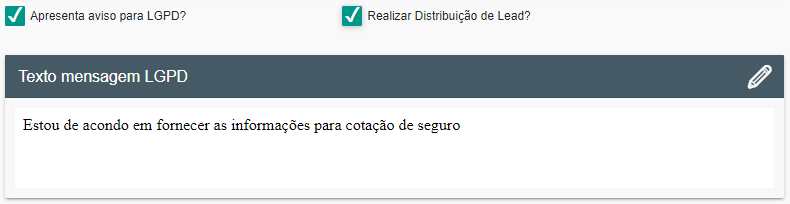
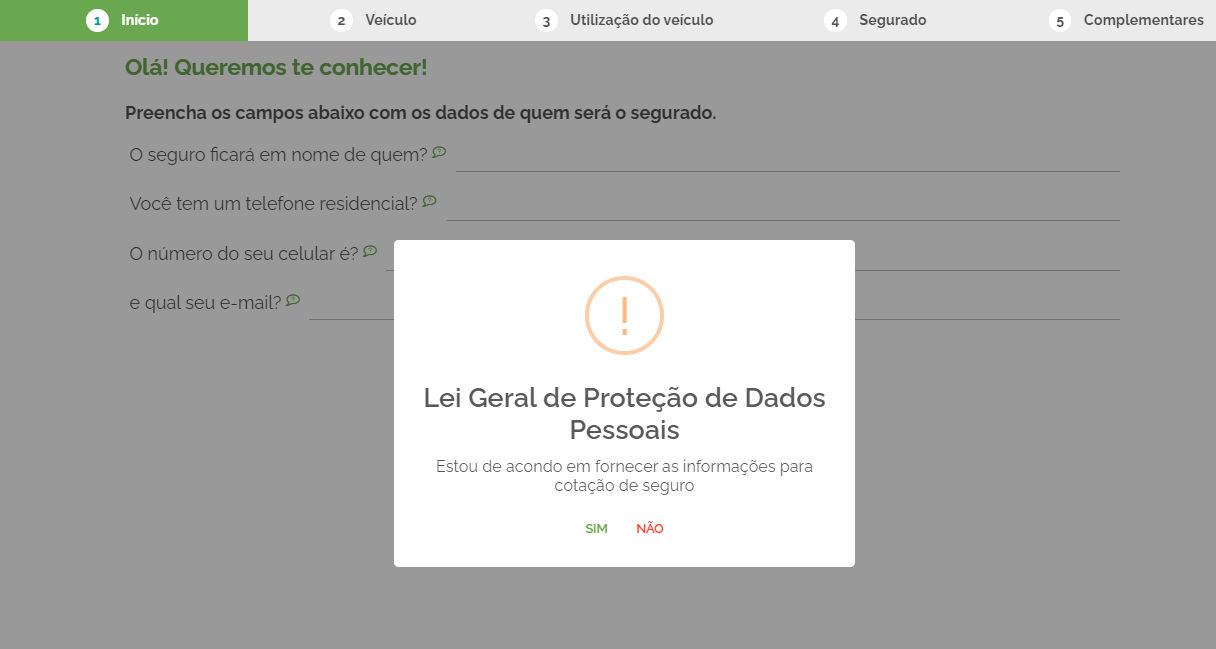
1. Marque a opção “Apresenta aviso para LGPD?” para que o sistema apresente o alerta sobre a LGPD ao cliente, assim que o formulário (link de captação) for acessado. Importante! O alerta apresentará as alternativas “SIM” e “NÃO”. Clicando em “SIM”, o cliente concorda em fornecer seus dados e, consequentemente, o formulário do Quiver ON é apresentado ao cliente. Clicando em “NÃO” o cliente é impedido de preencher as perguntas do formulário.
2. Marque a opção “Realizar Distribuição de Leads?” para que o sistema distribua os leads de forma automática. Com ela, é possível distribuir de forma igualitária os negócios originados do link de captação entre os colaboradores da corretora.
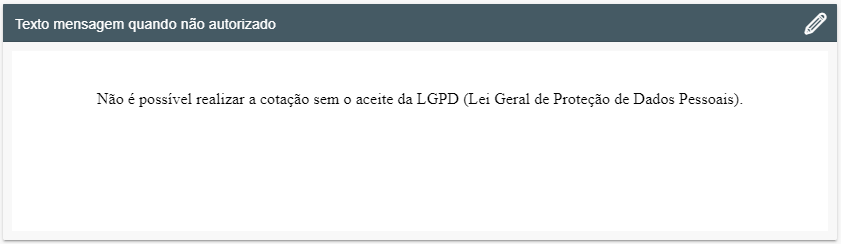
Utilize este painel para configurar a mensagem que será apresentada aos clientes que selecionarem a alternativa “NÃO”, do alerta evidenciado na imagem anterior. Importante! Os clientes que selecionarem a alternativa “NÃO” serão impedidos de preencher as perguntas do formulário.
Utilize este painel para configurar a distribuição dos leads (captações externas) de forma automática entre os colaboradores da corretora.
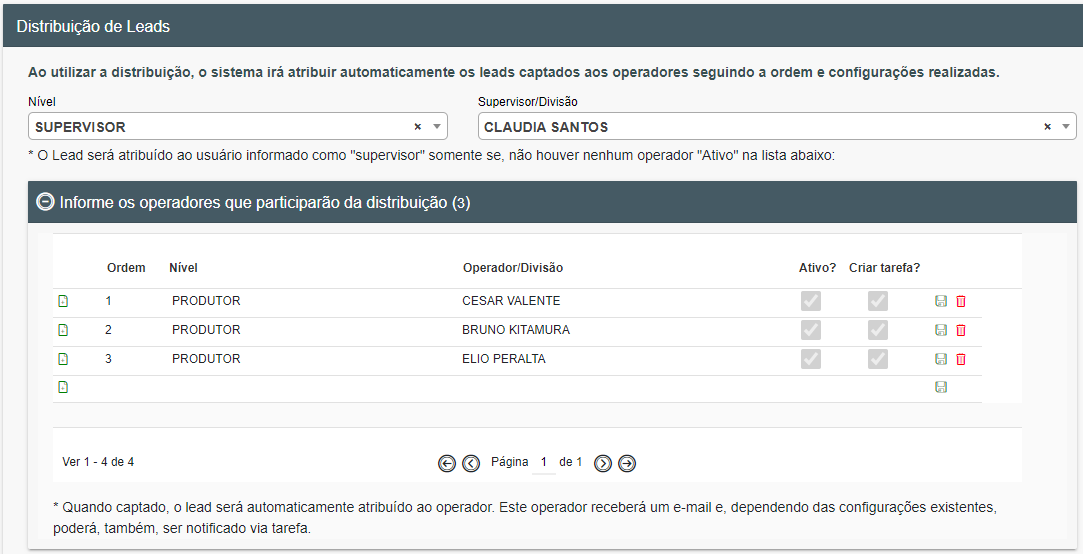
1. Os campos "Nível" e "Supervisor/Divisão" são destinados a informar os dados do colaborador responsável em supervisionar os negócios originados do link de captação.
2. No subpainel "Informe os operadores que participarão da distribuição" inclua os colaboradores da corretora que tratarão os negócios originados do link de captação.
3. No subpainel "Informe o assunto que será utilizado na tarefa do Operador/Supervisor" selecione, dentre as opções disponíveis, o assunto da tarefa que será criada automaticamente ao colaborador que tratará o lead.
Obs.*: A tarefa criada pelo sistema apresentará a data limite para tratar o lead, nome do responsável pela captação e um texto informativo em relação à captação recebida, além de conter as informações do cliente.
Utilize este painel para configurar a mensagem de texto do e-mail que será enviado ao cliente, assim que finalizar o preenchimento do formulário.
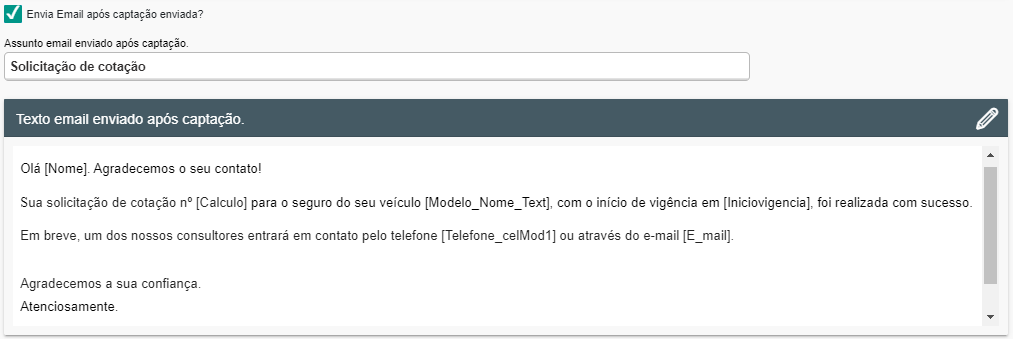
1. Marque a opção “Envia Email após captação enviada?” para que o sistema envie um e-mail ao cliente, assim que o preenchimento do formulário estiver concluído. Importante! O remetente dos e-mails enviados aos clientes que finalizarem o preenchimento do formulário, será o e-mail configurado no usuário que foi selecionado neste link de captação.
2. No campo “Assunto email enviado após captação” determine o Assunto/Título do e-mail que será enviado ao cliente, assim que finalizar o preenchimento do formulário.
Após realizar as configurações do link de captação, acione o botão GRAVAR.
Para obter a lista de leads recebidos, há duas maneiras:
1ª - Acesse o módulo Vendas > Processos > Consultar Negócios. Utilize os filtros desejados e marque o parâmetro "Somente captação externa".
Obs.*: Este filtro não está relacionado com o status do cálculo, mas sim com sua origem.
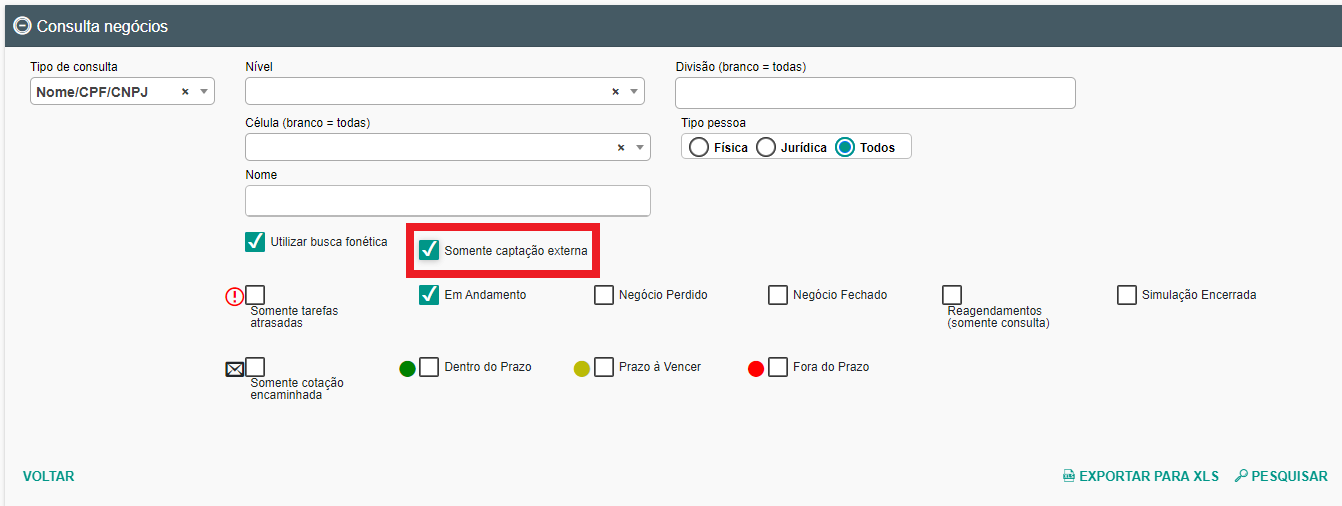
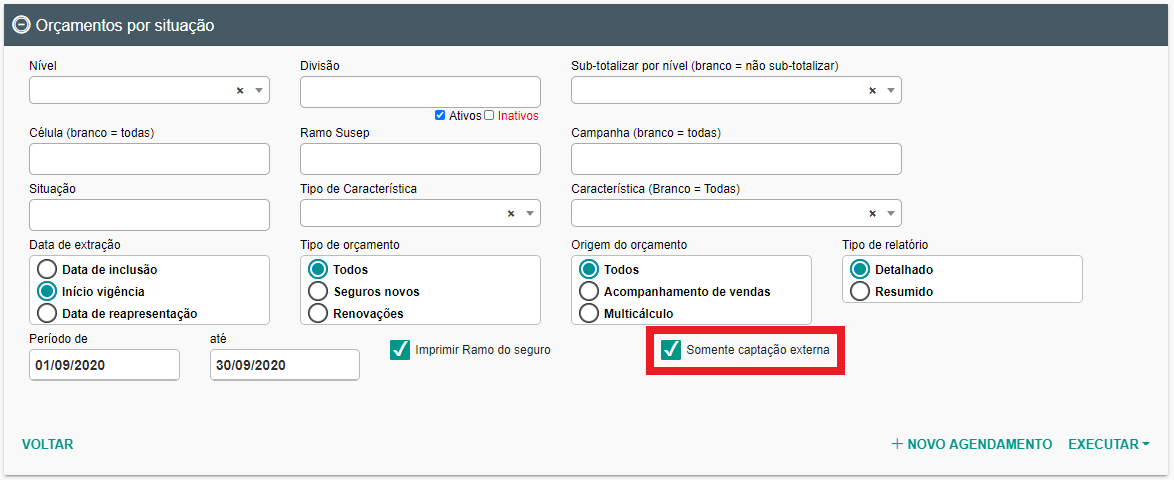
2ª - Acesse o módulo Vendas > Relatórios > Orçamento por situação. Utilize os filtros desejados e marque o parâmetro "Somente captação externa".