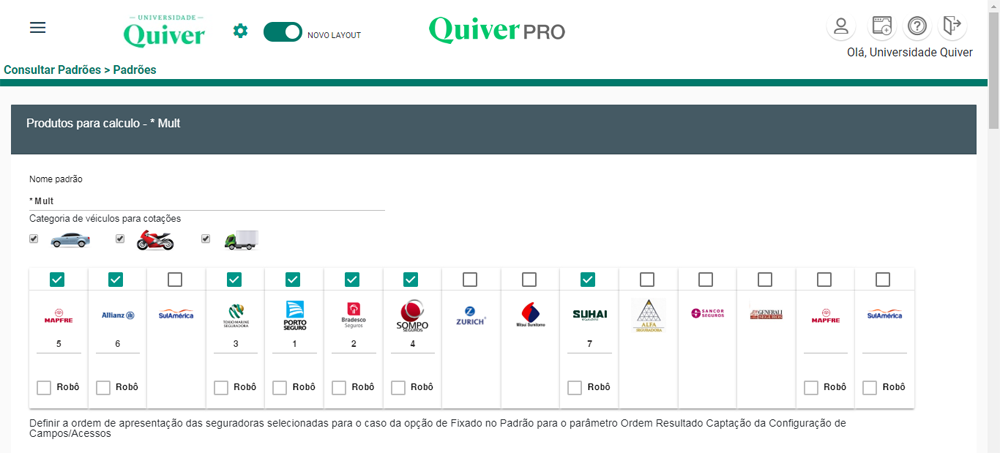
Esta rotina configura o padrão de cálculo do produto veículo, que abrange automóvel de passeio, motocicleta e caminhão. O intuito do padrão é concentrar todas as informações necessárias das seguradoras para realizar os cálculos, além de predefinir as coberturas, cláusulas, comissões e descontos aplicados nas cotações.
1. Se necessário, o nome pode ser alterado no campo NOME PADRÃO.
2. Em CATEGORIA DE VEÍCULOS PARA COTAÇÕES, selecione as categorias que podem ser cotadas ao utilizar o padrão.
3. Marque as seguradoras que devem ser utilizadas no padrão. É importante lembrar que as seguradoras habilitadas podem ser desmarcadas pelo usuário diretamente nos cálculos quando houver a necessidade.
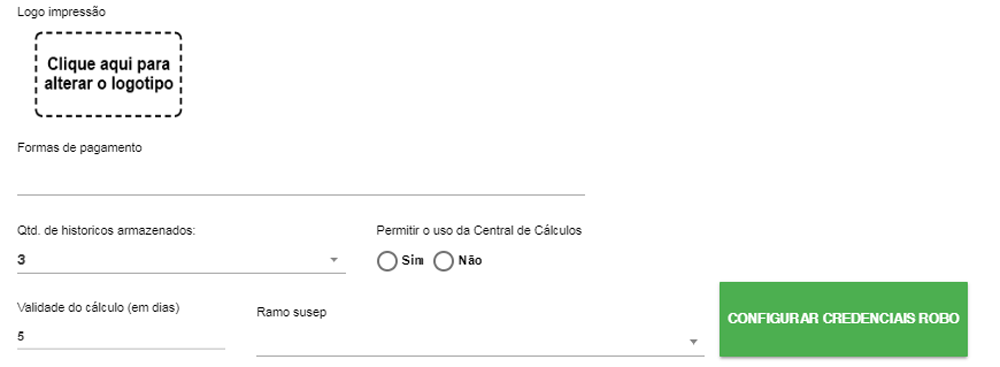
4. Caso o logotipo a ser impresso nas cotações seja diferente do apresentado no cabeçalho do sistema, altere-o ao clicar sobre a imagem em LOGO IMPRESSÃO. Vale ressaltar que apenas usuários administradores possuem permissão para alterar o logotipo.
5. Para alterar o número de históricos de cálculos armazenados pelo sistema após os recálculos, clique no combo QTDE. DE HISTÓRICOS ARMAZENADOS para escolher a quantidade a ser gravada.
6. Marque o campo PERMITIR O USO DA CENTRAL DE CÁLCULO para permitir o uso do padrão pela funcionalidade.
7. Defina a quantidade de dias para a validade dos cálculos, sem que haja a necessidade de recálculo no campo VALIDADE DO CÁLCULO (EM DIAS). Vale ressaltar que essa validade é pertinente à ferramenta do Quiver Mult para que a cotação não tenha a situação alterada para “Vencido”.
8. Em RAMO SUSEP, escolha o ramo pertinente à categoria do padrão de cálculo.
9. Para concluir as alterações, acione o botão GRAVAR.
Utilize este painel para acessar os subpainéis que permitem realizar as parametrizações que possibilitam as captações externas. Entende-se por captação externa a possibilidade do cliente acessar o website da corretora (ou outro website à escolha), fornecer os próprios dados e cotar o seguro. Essa forma de captação é interligada ao sistema Quiver PRO, pois a cotação criada pelo cliente no website é integrada ao Quiver Mult e consultada pelo módulo “Vendas”.
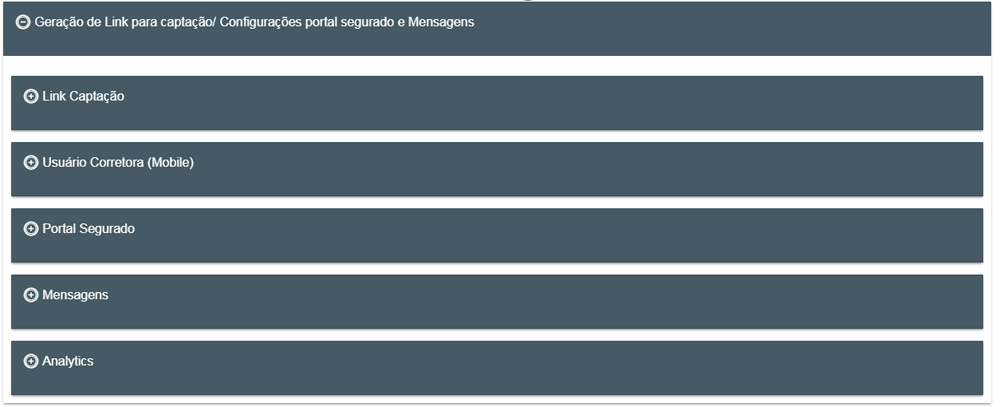
Utilize este subpainel para gerar o link que possibilita a captação externa.
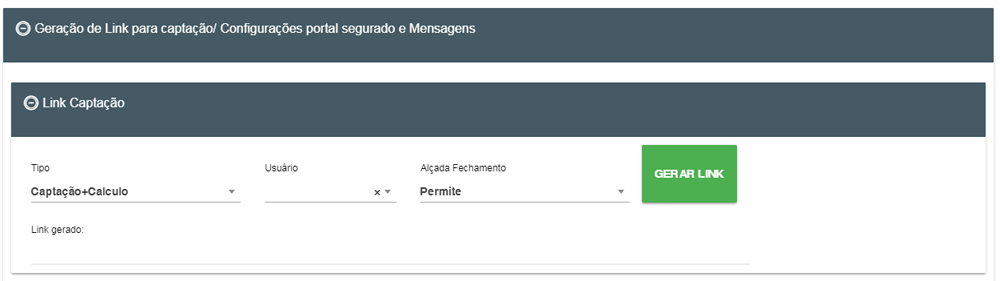
1. Selecione o tipo de captação no campo TIPO conforme as seguintes opções: Captação + cálculo: permite o preenchimento e visualização dos dados e a geração do cálculo; Captação: permite a visualização e preenchimento dos dados; Acesso direto: permite apenas a visualização dos dados.
2. No campo USUÁRIO, selecione o usuário que aparecerá como o criador do cálculo nas captações. Nota: em caso de bloqueio do usuário no sistema, a captação para de funcionar corretamente.
3. No campo ALÇADA FECHAMENTO, escolha se o cliente final (segurado) deve ter permissão de concluir a transmissão do cálculo à seguradora.
4. Clique em GERAR LINK.
5. Verifique a URL gerada no campo LINK GERADO.
6. Clique em GRAVAR.
Utilize este subpainel para definir quais informações devem ser apresentadas em tela ao cliente nas seguintes situações: nos casos de captações sem cálculo, quando apresentam o prêmio, quando a cotação é enviada, nas impressões e também no momento que antecede a conclusão da transmissão à seguradora. Por ser uma tela em formato HTML, é possível incluir imagens e textos.
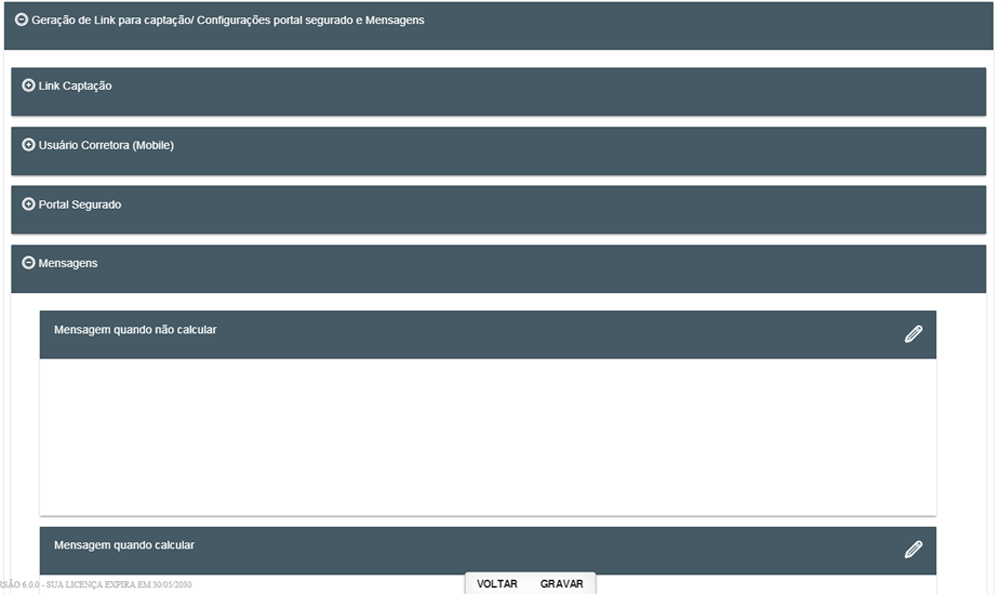
1. Clique em EDITAR e defina o texto, que pode ser alterado pelas opções disponíveis na barra de ferramentas de formatação.
2. Para inserir imagem ao texto, clique em INSERIR IMAGEM na barra de ferramentas.
3. Clique em OK para salvar as alterações ou utilize o botão “Voltar” para sair sem salvar.
Neste subpainel é possível utilizar o software Google Analytics, cuja finalidade é gerar dados para mensuração, relatórios e análises estatísticas, como, por exemplo, verificar a taxa de visitação à página da captação externa, quantos clientes acessaram a página para cotar em um determinado período de tempo, entre outras análises. Para isso, é preciso criar uma conta no Google Analytics e informar o código javascript fornecido pelo software no campo “JavaScript Analytics”. Esse código tem a função de enviar os dados ao Analytics e assim gerar as análises.
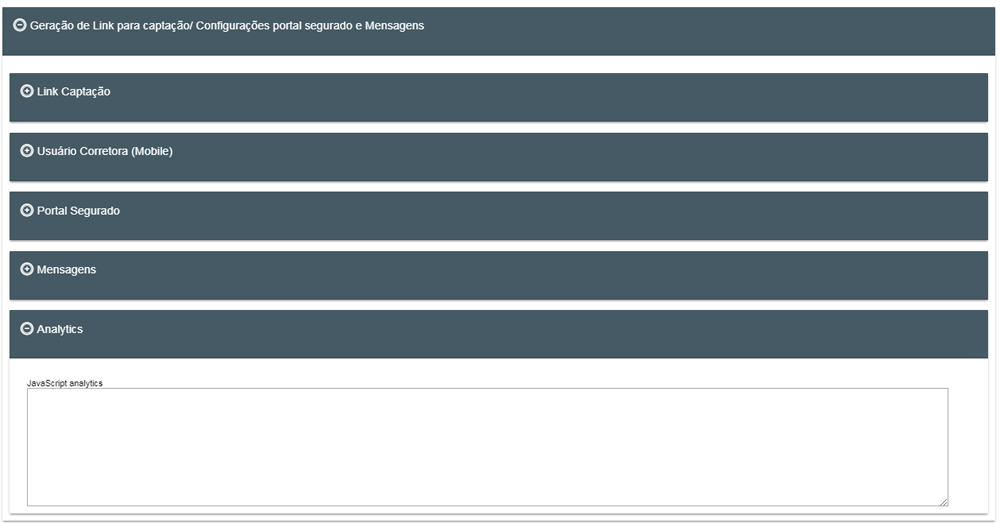
1. Crie a conta no software Google Analytics.
2. Informe o código javascript fornecido pelo software no campo “JavaScript Analytics”.
3. Clique em GRAVAR.
Este painel apresenta as configurações de logins, senhas e demais informações pertinentes às seguradoras habilitadas na seção “Produtos para cálculo”. É importante lembrar que as informações precisam ser atualizadas sempre que houver alterações no portal da seguradora. Caso contrário, sem atualizar, os prêmios deixam de ser retornados nas cotações. As vezes uma determinada seguradora possui condições comerciais com a Porto Seguro em São Paulo, porém não no Rio Grande do Sul. Nesse caso, é necessário incluir duas condições comerciais diferentes, que aparecerão na tela de inclusão de orçamento no módulo Vendas.
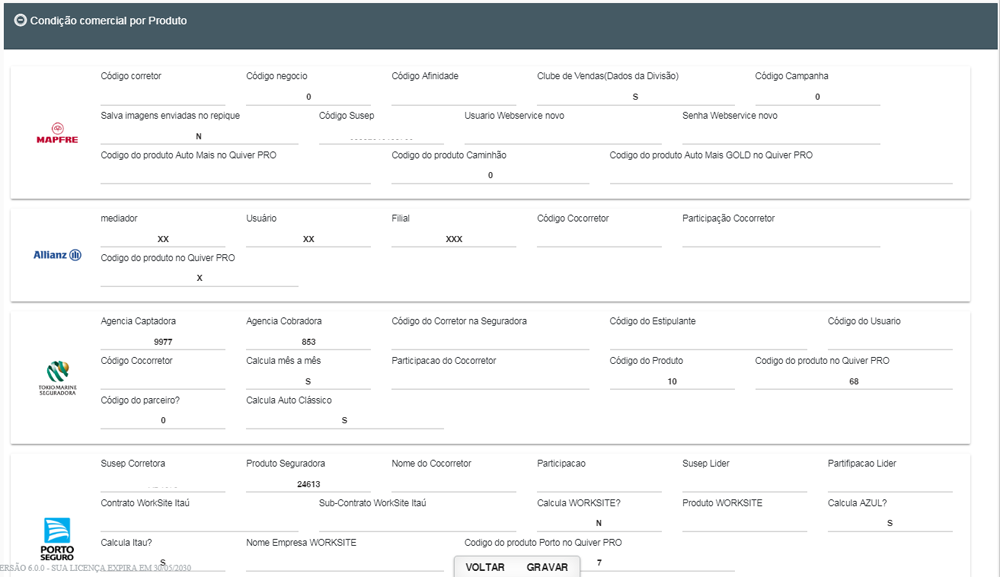
Cabe ao usuário observar o que é necessário preencher, pois as informações diferem entre cada seguradora. Por exemplo, há seguradoras em que é preciso informar o usuário e a senha, outras solicitam somente o usuário sem a necessidade de preencher a senha, e assim sucessivamente. Contudo, o campo que determina o produto do Quiver PRO a ser gravado nas propostas após as efetivações aparece em todas as seguradoras e deve, obrigatoriamente, ser preenchido. Para obter o código, acesse o módulo Operacional > Produtos e busque o produto para obter o seu código. Depois, retorne ao padrão e preencha o campo conforme a informação obtida.
Para concluir as alterações, acione o botão GRAVAR.
Este painel permite a configuração de acessos às funcionalidades do padrão de acordo com a estrutura de acesso da corretora e as parametrizações de comissões e descontos por seguradora.
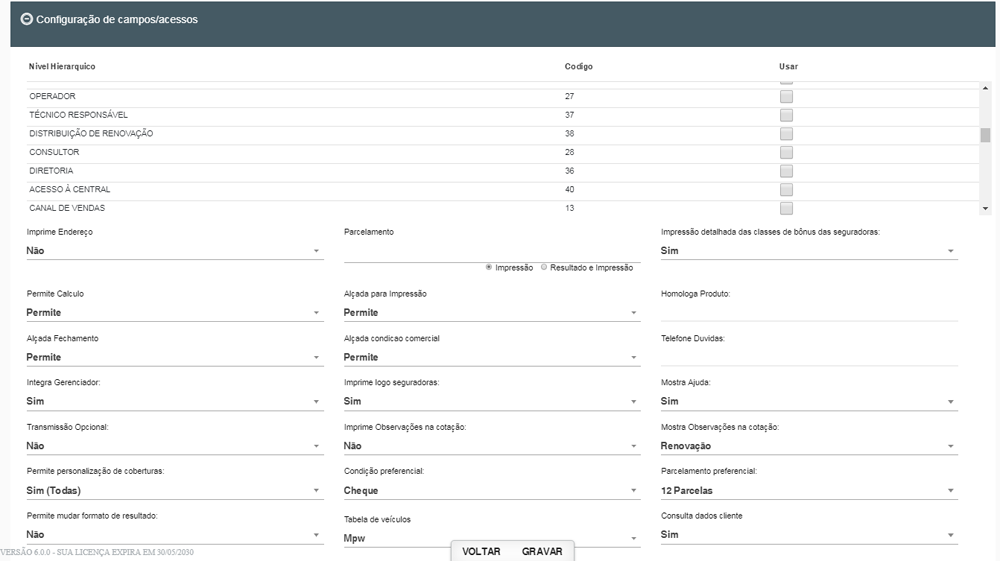
1. O quadro de níveis hierárquicos possui a finalidade de limitar as funcionalidades do padrão para o nível selecionado. Por exemplo, ao marcar a opção “Todos”, significa que os usuários vinculados a quaisquer dos níveis poderão realizar as ações parametrizadas no padrão. Mas, caso um nível não possa, por exemplo, transmitir as propostas, é necessário marcá-lo e então habilitar ou inibir a ação no campo pertinente.
2. Os campos possuem diferentes ações, como por exemplo a permissão para calcular, para transmitir ou para editar as coberturas nos cálculos. Caberá ao usuário verificar cada parâmetro e configurá-lo conforme a necessidade.
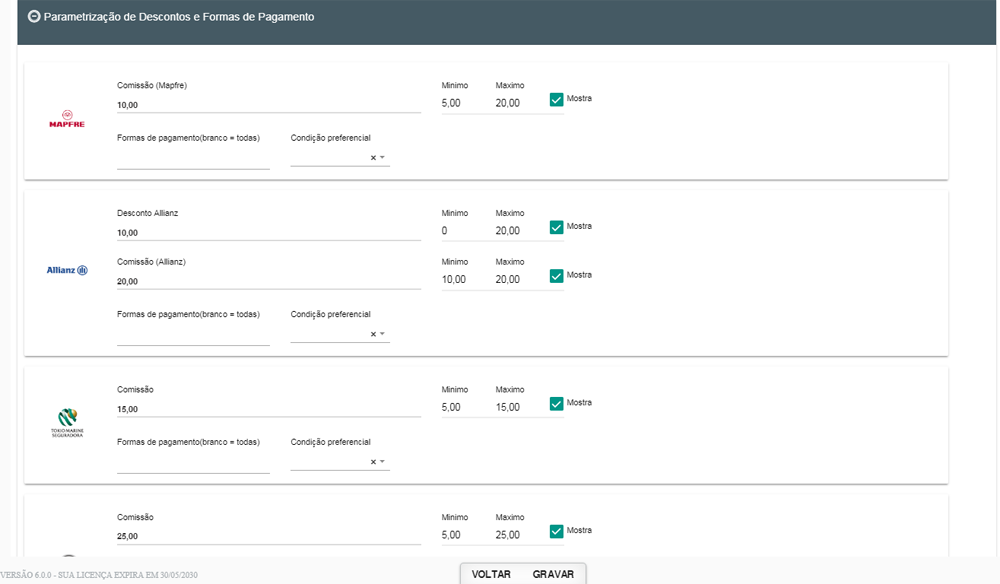
Use este subpainel para estipular, em cada seguradora, os valores mínimos e máximos de comissões permitidos para aplicação e também o que será aplicado preferencialmente nas cotações ao calcular, bem como o valor de desconto quando este for permitido pela seguradora. É importante lembrar que os campos são apresentados conforme os critérios aplicados pelas seguradoras.
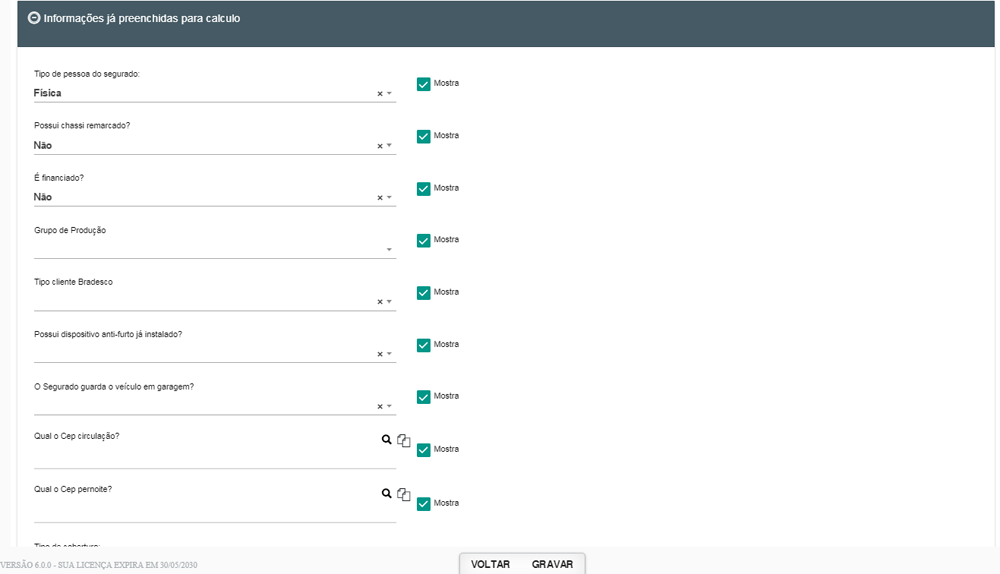
Nesta opção, retire campos desnecessários da tela de preenchimento de perfil e os inclua novamente, se necessário. Por exemplo, o funcionário da agência não precisa ver informações como grupo hierárquico, porém esta informação é necessária para o funcionário da corretora/ central de cálculo etc. Aqui é possível também estipular quais as perguntas apresentadas nas cotações e, ainda, predefinir as respostas, que poderão ser alteradas nos cálculos conforme a necessidade.
Use este painel para configurar previamente os planos de cotações, cuja finalidade é possibilitar a criação de planos em que as coberturas e cláusulas são predefinidas, o que otimiza o tempo na escolha ao criar as cotações. É importante lembrar que, após a realização do cálculo, é possível alterar as coberturas e cláusulas predefinidas nos planos caso seja necessário.
Defina o carro reserva, danos morais, danos corporais etc. Crie pacotes de planos básico, intermediário ou avançado ou personalize um pacote para atender àqueles clientes especiais.
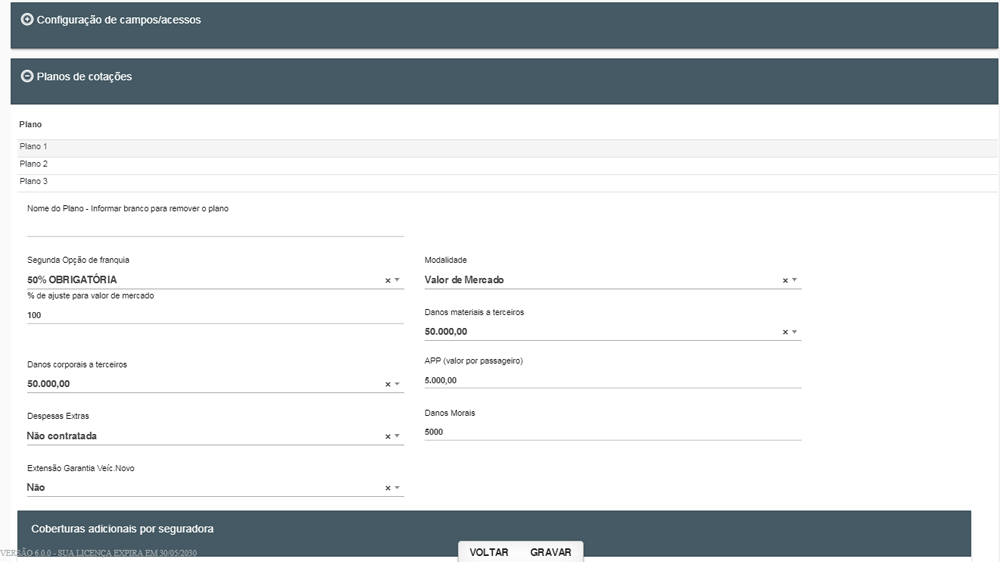
O quadro denominado “Planos” possui os planos 1, 2 e 3 disponíveis para as configurações das coberturas e cláusulas. Vale destacar que o sistema não permite incluir novos planos além desses.
1. Ao selecionar com um clique, no campo NOME DO PLANO – INFORMAR BRANCO PARA REMOVER O PLANO, é apresentada a nomenclatura do plano. Para alterar, basta sobrepor a informação pela nova nomenclatura e gravar. É importante lembrar que esse será o nome apresentado na tela das cotações.
2. Para excluir um plano, selecione-o com um clique e no campo NOME DO PLANO – INFORMAR BRANCO PARA REMOVER O PLANO, apague as informações e grave.
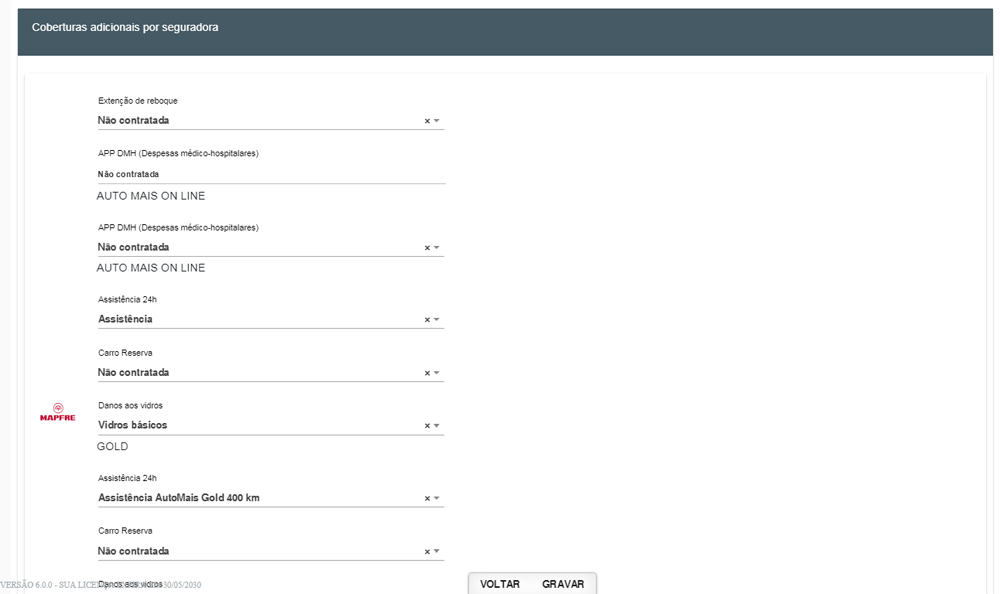
Utilize este subpainel para configurar previamente as coberturas adicionais de cada seguradora e compor o plano. Os campos das coberturas básicas e das coberturas adicionais são apresentados para que sejam determinados os valores. Ao concluir o preenchimento, grave as informações. É importante lembrar que, após a realização do cálculo, é possível alterar as coberturas e cláusulas predefinidas nos planos, se necessário.
Utilize este painel para incluir os padrões de cálculos listados ao acionar o botão DUPLICAR na tela da cotação. Nota: ainda que esteja cadastrado neste painel, o padrão deve ser incluído pelo módulo “Estrutura hierárquica”, opção “Divisões”, painel “Ramos e padrões de cálculo”, no cadastro da divisão do usuário que acessar a cotação e acionar o botão. Caso contrário, o usuário não terá permissão para visualizar o padrão no combo de padrões listados.

1. Clique em INCLUIR [+] para acrescentar os padrões no painel.
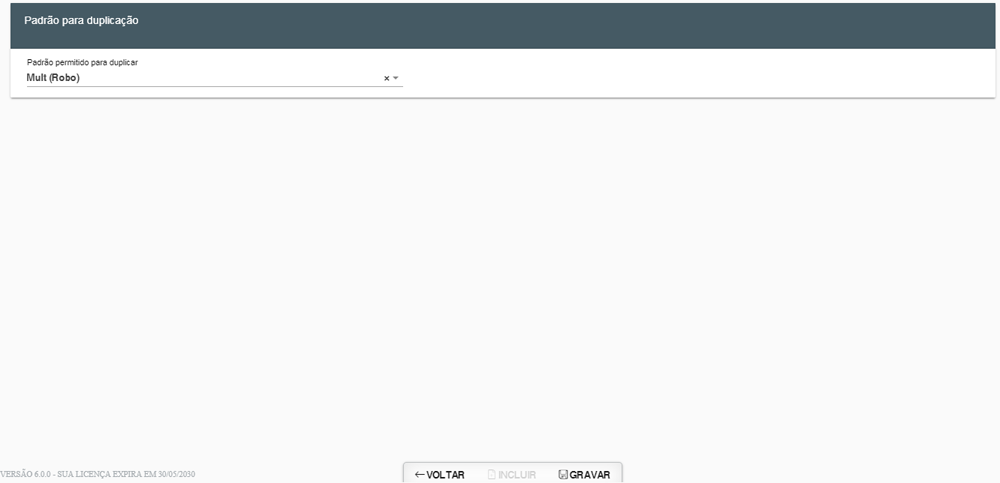
2. Na janela sobreposta, selecione o padrão no combo PADRÃO PERMITIDO PARA DUPLICAR.
3. Clique em GRAVAR.
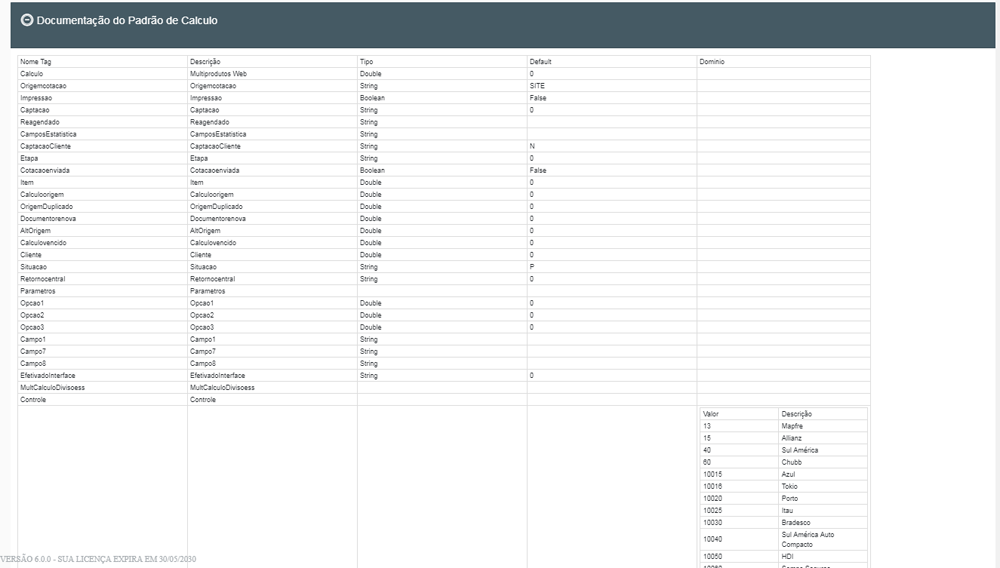
Esta documentação tem a função de integrar outros sistemas com o Quiver Mult.