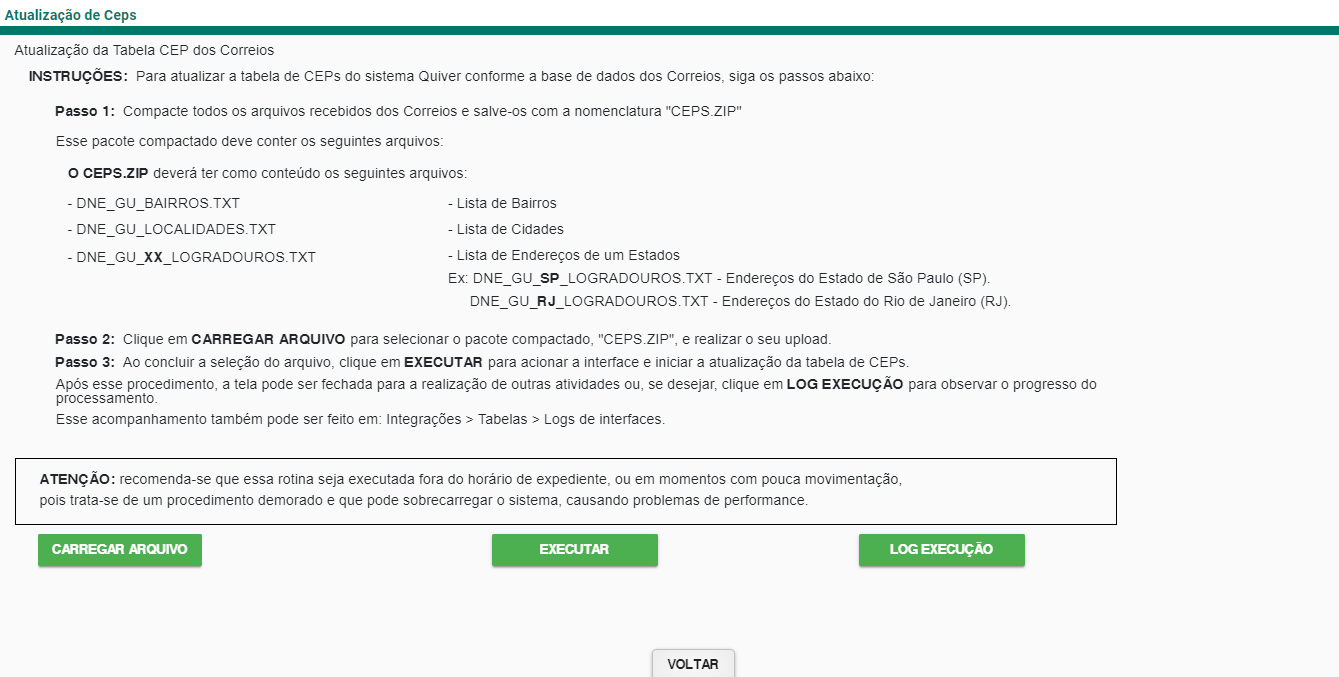
Neste menu são processados os arquivos do banco de dados dos Correios (DNE), que atualizam automaticamente a tabela de CEPs do sistema Quiver, em Operacional > Tabelas > Localidades > CEPs. Essa rotina aciona a interface “Atualização CEP”, cadastrada em Integrações > Tabelas > Interfaces, cujos diretórios de processamento e backup dos arquivos processados devem ser devidamente configurados.
É importante salientar que a rotina atualiza apenas a tabela. Os cadastros que possuem CEPs, como os cadastros de endereços de clientes, não são afetados.
Acesse Integrações > Tabelas > Interfaces e certifique-se da existência de ambos diretórios parametrizados. Depois, acesse Integrações > Processos > Atualização de CEPs para executar a rotina de atualização.
1. Compacte, em formato “.ZIP”, os arquivos “TXT” do banco de dados dos Correios. Mantenha a nomenclatura padrão “CEPS.ZIP”.
2. Clique em CARREGAR ARQUIVO, localize o arquivo compactado no diretório em que está salvo no computador e selecione-o.
3. Clique em EXECUTAR para processar o arquivo e iniciar a atualização. Nota: nesse momento, o sistema faz a validação para verificar se os arquivos “DNE_GU_BAIRROS.TXT”, “DNE_GU_LOCALIDADES.TXT” e “DNE_GU_UNIDADES_FEDERACAO.TXT” existem no arquivo compactado. Caso não exista, é apresentado o seguinte alerta impeditivo: “O(s) arquivo(s) DNE_GU_BAIRROS.TXT, DNE_GU_LOCALIDADES.TXT, DNE_GU_UNIDADES_FEDERACAO.TXT não foram localizado(s), favor verificar”.
4. Se desejar, clique em LOG EXECUÇÃO para acompanhar o processamento da rotina, ou então, feche a tela e acesse Integrações > Tabelas > Logs de interfaces e busque a rotina “ATUALIZAÇÃO DE CEP”.
A base de dados, chamada DNE, contém arquivos em formato texto (.TXT), com mais de 900 mil CEPs nacionais. A obtenção desses arquivos requer o pagamento de um valor, estipulado pela entidade dos Correios.
1. Acesse o site oficial dos Correios: http://shopping.correios.com.br/wbm/store/script/wbm2400901p01.aspx?cd_company=ErZW8Dm9i54=&cd_product=WuwMmI6LAaE=&cd_department=SsNp3FlaUpM=
2. Escolha as opções “DNE Básico” ou “DNE Máster” e prossiga com as informações relacionadas à compra, tais como quantidade, identificação do comprador e forma de pagamento.
3. Quando disponíveis para download, os arquivos são baixados no seguinte trajeto:
3.1. Acesse o site oficial, www.correios.com.br/correiosonline.
3.2. Clique em “Meus pedidos”.
3.3. Preencha os dados de login e acesse o portal.
3.4. Escolha o menu “Meus Downloads”.
Nota: não altere as nomenclaturas padrões dos arquivos aos baixá-los.